

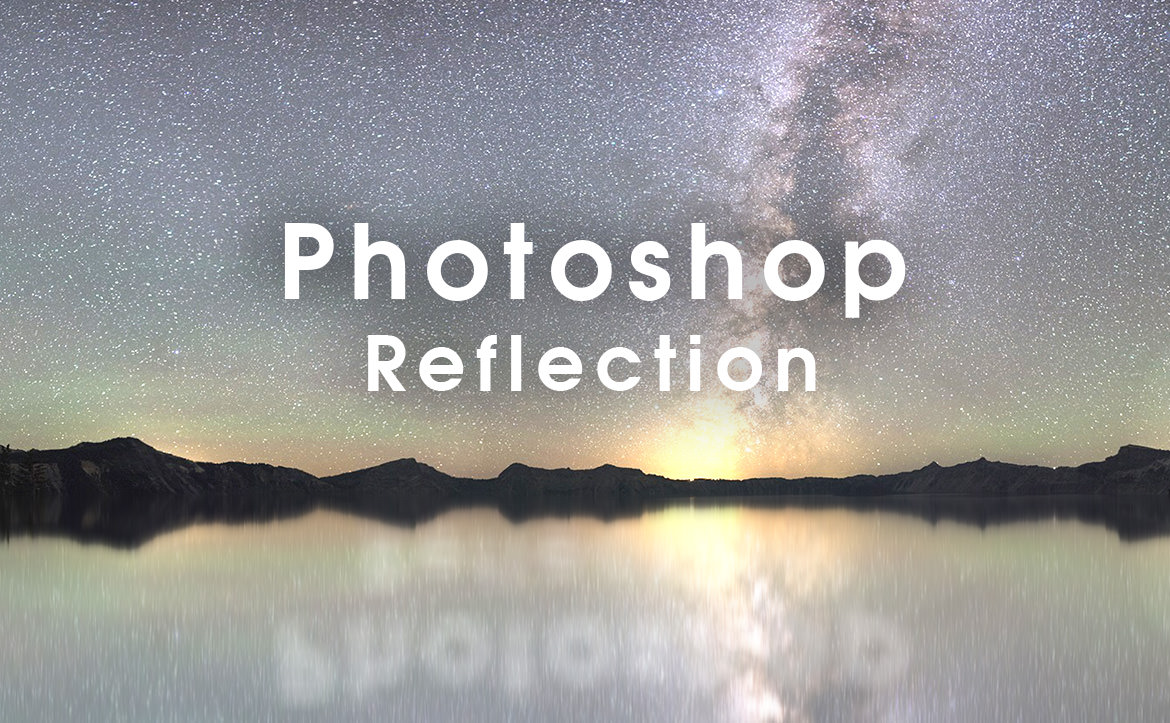
Photoshopには便利なフィルターが多数あり、一見難しそうなリフレクション(反射)も簡単に作成することができます。リフレクションは主に、商品などの床への映り込みや、水面などの反射に利用されます。
リフレクションの効果を付けるだけで写真が一味違った雰囲気になります。すごく簡単にできるので、テクニックを覚えておきましょう。
さて、今回は「鏡のようなリフレクション効果を簡単に作成する方法」を作成します。
[s_ad]
開発環境
| OS | Windows 10 64bit |
|---|---|
| バージョン | Photoshop CC 2018 |
| 作成時間 | 約15分程度 |
| ステップ数 | およそ5ステップ |
| テクニックのポイント | ぼかしギャラリー / パスぼかし / 垂直反転 |
難易度

今回の難易度はブロンズレベル(初級者以上)です。
ダウンロード素材
今回利用するCC0ライセンスの素材アイテムです。下記サイトからダウンロードしてください。
- 星空 / Pexels
※上記の素材はロイヤリティーフリー(CC0)です。
[s_ad]
最終的な完成図
今回作成するビフォー / アフターです。ちょっとした手間で写真が幻想的な雰囲気に変わります。このテクニックは自然や風景の写真で効果的です。
[twentytwenty]


[/twentytwenty]
[s_ad]
鏡のようなリフレクション効果 簡単チュートリアル
この手順はリフレクション効果を簡単に作成するチュートリアルです。あらかじめ素材をダウンロードしておいてください。
【手順1】キャンバスの作成
キャンバスを任意の大きさで作成します。ここでは「1920 × 1200 px」で作成します。

【手順2】レベル補正の適用
ダウンロードした写真をキャンバスに取り込み、大きさを調整します。写真はキャンバス外からはみ出していても構いません。写真を取り込んだら、「Ctrl + L」でレベル補正を下記の値で適用します。
写真が全体的に明るくなります。

【手順3】写真のやや半分を範囲選択し、別レイヤーにコピー
写真の半分よりやや下(山脈と湖のギリギリの境界線)のあたりまで、範囲選択ツールで選択します。

選択した範囲を「Ctrl + J」で別レイヤーにコピーします。下記を参照にしてください。

[s_ad]
【手順4】反転させる
手順3でコピーしたレイヤーを選択し、「Ctrl + T」で「拡大・縮小」表示にします。拡大・縮小の中心点(下記画像の指のあたり)を一番下のハンドルまで移動させます。
次に、「右クリック」>「垂直方向に反転」を選択します。これで、キレイに反転します。

反転させると下記のような感じになります。

【手順5】ぼかしギャラリー「パスぼかし」の適用
上部メニュー「ぼかしギャラリー」>「パスぼかし」を適用します。まず、中心にある青い矢印を下方向に変化させ、下記の値を設定してください。速度のパーセンテージを大きくすると、よりぼかしの度合いが高くなります。

あとがき
「次回はスキンや合成のテクニックを記事にしていきたいと思います」と言っておきながら、なぜかリフレクションの記事になってしまいました…。まぁこれはこれでアリだと思うのでお許しください。
それはさておき、今回のリフレクションもわずか「5ステップ」で作ることができます。本当は、もうちょっと凝った作りにすることも可能ですが、「簡単にできる」というタイトルが付いているので、この方法を紹介しておきました。
手間がかからず、手早く作るためには「パスぼかし」を利用してください。
[s_ad]
テクニック磨いてみる? 簡単にできるチュートリアル記事
[f_PhotoshopPosts]