

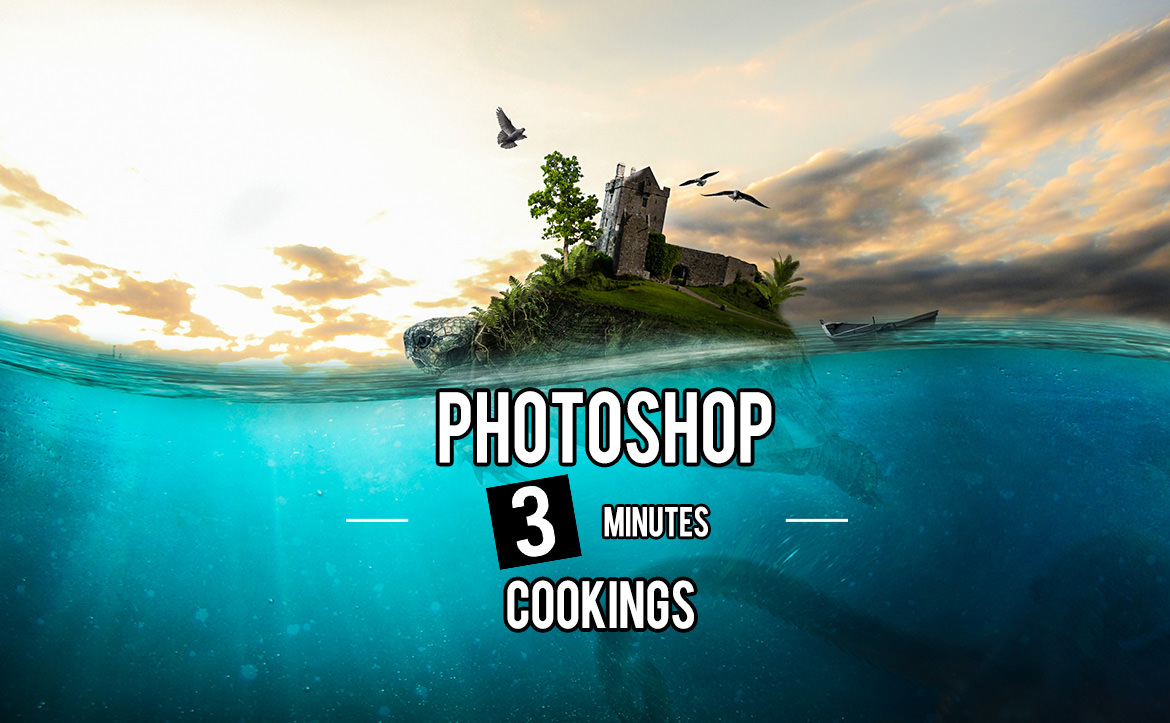
Photoshopでは色々な幻想的なアートを作成することができます。その代表的なものが水中を表現したものです。透き通った透明感のある水中に光が差し込んでいるような表現はアートシーンをより強く印象付けることができます。
水中は初めからそれらしい画像を利用することも可能ですが、雰囲気にマッチするような目当てのフリー画像が常にあるとも限りません。そんな時は、画像を組み合わせて水中を作成することも大切です。
さて、今回は「Photoshopで水中を表現する方法」のチュートリアルを解説していきます。
[s_ad]
開発環境 / Development Environment
| OS | Windows 10 64bit |
|---|---|
| Photoshop バージョン | Adobe Creative Cloud / Photoshop CC 2017 |
| 作成時間 | 約3分 |
| テクニックのポイント | 投げ縄ツール / コンテンツに応じる |
素材 / Tutorial Resources
[wpdm_button_template id=14870 style=”instagram” align=”left”]
Photoshopでの水中の表現
水中の表現は難しそうに思えて、実はすご~く簡単です。ちょっとしたテクニックで作成できるので、いろんなところに応用できます。
▶ステップ1:水の画像を取り込む
水中の画像1を取り込みます。

▶ステップ2:コピーして反転
レイヤーをコピーし、水平に反転を2回繰り返します。
下記のように、画像どうしの境界線がピッタリくっつくようにすると、作業がしやすくなります。

▶ステップ3:画像を結合させる
画像を「Ctrl + E」で結合させます。
レイヤーをひとまとめにしておくことで、作業がやり易くなります。

▶ステップ4:コンテンツに応じるで塗りつぶし
投げ縄ツールで水中の境界線あたりを囲み、「コンテンツに応じる」から塗りつぶします。
投げ縄ツールで囲って、「Ctrl + F5」を押してもOKです。

▶ステップ5:繰り返す
画像の様子を確認しながら作業していきます。
まだ足りないと思ったら、「コンテンツに応じる」を再び繰り返します。
境界線が馴染むまで続けましょう。

▶ステップ6:レイヤーマスクで隠す
レイヤーマスクを設定して、画像の上半分をソフトブラシなどで隠します。
水面(みなも)の境界線はキッチリ隠さなくても大丈夫です。

▶ステップ7:光の画像を取り込む
水中の画像2を、結合した水中レイヤーの上に取り込みます。

▶ステップ8:オーバーレイにする
レイヤーを種類を「オーバーレイ」に設定します。
キャンバスよりやや下方向にずらすと、丁度良い感じになるでしょう。

▶完成!
あとは、背景を取り込み、水の色を「色相・彩度」から変更します。
背景が夕焼けのような空なので、ややオレンジがかった色に変更しています。
さて、どうだったでしょうか?
すご~く単純なテクニックしか使用しないので、楽に3分以内に出来たと思います。
ちょっとしたテクニックの応用と積み重ねでレベルアップできるので、ぜひ挑戦してみましょう!

さらに応用させると・・・
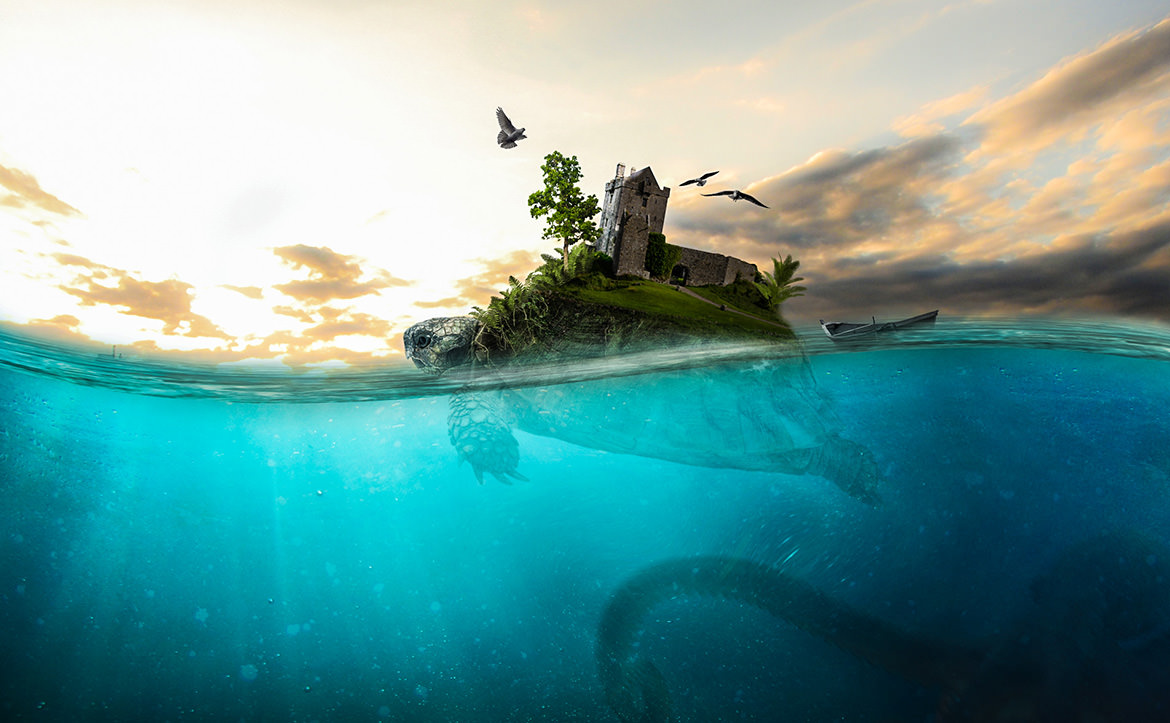
水中を他の画像と組み合わせるとこんな感じになります。透明感ある水中の表現が出ていると思います。
ちなみに、これは完成まで3時間ほどです。
それではまた。
チュートリアル / Tutorial Movie
ランドタートルをちょっとだけ変更してます。
[s_ad]
3分ではできないPhotsohop チュートリアル
[f_PhotoshopPosts]