

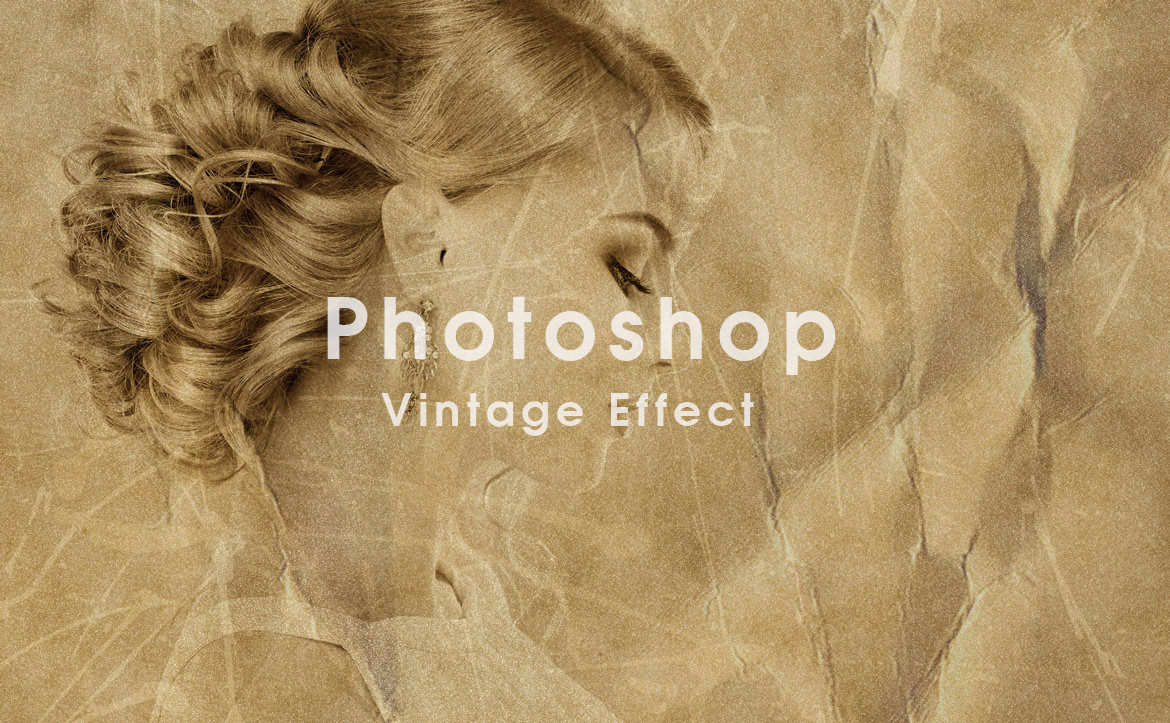
人は時としてオールドな雰囲気(ビンテージ)に惹かれるものです。女性はそうでもないかもしれませんが、男性は収集癖が少なからずあるため、ビンテージなコレクターを集めている人は結構多いのではないでしょうか?
Photoshopでは画像にエフェクトを加えることで、簡単にビンテージ写真を作ることができます。
さて、今回は「ビンテージ写真を簡単に作る方法」を作成します。
[s_ad]
開発環境
| OS | Windows 10 64bit |
|---|---|
| バージョン | Photoshop CC 2018 |
| 作成時間 | 約10分程度 |
| ステップ数 | およそ8ステップ |
| テクニックのポイント | ノイズ / オーバーレイ / レンズフィルター |
難易度

今回の難易度はブロンズレベル(初級者以上)です。
ダウンロード素材
今回利用するCC0ライセンスの素材アイテムです。下記サイトからダウンロードしてください。
[wpdm_button_template id=21498 style=”instagram” align=”left”]
※販売・再配布・その他サイトへのアプロードはできません。
- ビンテージ ペーパー テクスチャ / BEIZ Graphics
- ウィンテージ紙テクスチャ / Public Domain Pictures.net
※上記の素材はロイヤリティーフリー(CC0)です。
[s_ad]
最終的な完成図
今回作成するビフォー / アフターです。オールドな色合いを作ることは簡単ですが、スクラッチ(ひっかき傷)やダメージなどは、他の素材を使ったほうが良い雰囲気になります。
グレードを上げるためにはひと手間必要というワケですね。
[twentytwenty]


[/twentytwenty]
[s_ad]
ビンテージ写真を簡単に作るチュートリアル
このチュートリアルはビンテージ写真を作るための手順を解説しています。手順実施前に事前に素材をダウンロードしておいてください。
【手順1】キャンバスの作成
キャンバスを任意の大きさで作成し、ダウンロードした素材を配置します。ここでは「1920 × 1200 px」で作成しています。

【手順2】彩度を下げる
自然な彩度を適用し、彩度をおもっきり下げます。ここでは彩度を「-100」にしています。
※写真によってはおもっきり下げずに値をやや下げるだけの場合もあります。

[s_ad]
【手順3】レンズフィルターを追加する
レンズフィルターを「暖色系(81)」を適用量「10%」で適用します。全体がやや黄色に着色されます。

【手順4】新規レイヤーを作成し、黒で塗りつぶす
新規レイヤーを作成し、「Sifht + F5」で、ブラックに塗りつぶします。

【手順5】ノイズの追加
上部メニュー「フィルター」>「ノイズ」>「ノイズを加える」を下記の値で適用します。

[s_ad]
【手順6】ノイズ レイヤーの不透明度を下げる
レイヤーの不透明度を「20%」に下げます。

【手順7】ビンテージペーパーの追加1
ダウンロードした「ビンテージ紙テクスチャ」を追加します。レイヤーの種類を「オーバーレイ」、不透明度を「50%」に下げます。下記のように、うっすらダメージが入ったような感じになります。

[s_ad]
【手順8】ビンテージペーパーの追加2
ダウンロードした「ビンテージ ペーパー テクスチャ」を追加します。レイヤーの種類を「ソフトライト」にします。

【ラスト】これで完成
下記のようにダメージが入ったビンテージ写真のような感じに仕上がります。他にもバリエーションがあるので、色々試してみるといいかもしれません。
もっと楽にビンテージ写真を作るには
今回はPhotoshopでビンテージ写真を加工しましたが、もっと楽に仕上げたい場合は「Nik Collection」や「Topaz Studio」を使うことでさらに楽に作成することができます。
両方とも無料で使用できるので、気になる人は一度使ってみると良いでしょう。
[s_ad]
Nik Collection(Analog Efex Pro2)の仕上がり
Nik Collection(ニック コレクション)はエフェクトなどの写真補正を簡単に行えるPhotoshopのプラグインの一つです。以前は2万円以上する高額なツールでしたが、現在では無料で利用できます。
また、ニック コレクションは様々なツールの集合体であり、その中の一つである「Analog Efex Pro2」を使うことで、非常に簡単にビンテージ写真を作り出すことができます。下記のように、モノクロ・ダメージ・かすれ・シミ・汚れなどを簡単に追加することが可能です。
Nik CollectionはPhotoshopにプラグインとして組み込むことができるので、いつでもPhotoshopから利用することができます。Photoshopでの仕上げに使うことで、可能の質をグレードアップできるのでおススメです。
ダウンロード:Nik Collection

Topaz Studioの仕上がり
一方、こちらはTopaz Studio(トパズ スタジオ)のビンテージ加工です。ニック コレクションのAnalog Efex Pro2とは一味違った感じに仕上がります。Topaz StudioはPhotoshopと連携したものもありますが、こちらのタイプはスタンドアロン タイプのものです。
つまり、Photoshopと関係なく個別のアプリケーションとして利用することができます。
なので、Photoshopを持っていない人でも簡単に写真を加工することができます。ビンテージに限らず、ポートレートやネイチャーなど様々な加工が非常に簡単にできるのでおすすめです。しかし、アプリケーションの画面はすべて英語なので、ある程度英語が出来ないとちょっと戸惑うでしょう。
とはいえ、操作は簡単なので気になる人は使ってみはいかがでしょうか?
ダウンロード:Topaz Studio

あとがき
さて、どうだったでしょうか?
今回のチュートリアルも非常に簡単だったと思います。ポイントは「彩度を下げる(白黒にする)」・「ノイズを追加する」・「テクスチャを追加する」の3つを行うことです。これだけで、だいたいどのような写真もビンテージ感のある写真に仕上がります。
あとは、銀板のようにしたい場合は色合いを白黒にしたり、よりオールドな感じに仕上げたい場合は、さらにダメージを工夫します。もちろん、「Nik Collection」や「Topaz Studio」を使っても構いませんが、あくまでも仕上げに利用したほうが良いです。
Photoshopを使わないと、テクニックは身につきませんからね。
取り急ぎ、今日はここまで。
[s_ad]
テクニック磨いてみる? 簡単にできるチュートリアル記事
[f_PhotoshopPosts]