

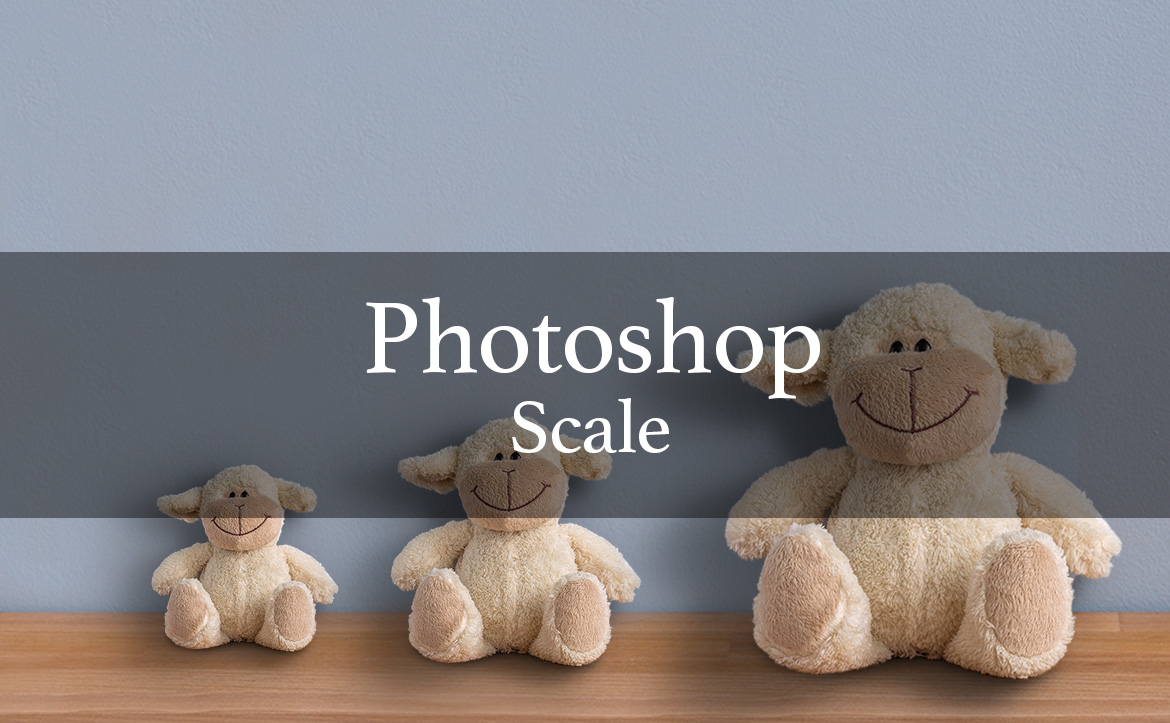
最近はPhotoshopのテクニックばかりの記事ですが、今回もお馴染み、「みんな大好きPhotoshop」のテクニックをご紹介したいと思います。Photoshopの中で、拡大・縮小は良く利用する操作ですが、ちょっとした使い方で、面白い画像を作ることも可能です。
何気ないテクニックですが、応用次第でどんなシーンでも活用することができます。
さて、今回は「Photoshop 拡大・縮小のテクニック」のチュートリアルを解説したいと思います。
[s_ad]
開発環境
| OS | Windows 10 64bit |
|---|---|
| バージョン | Photoshop CC 2019 |
| 作成時間 | 約5~10分程度 |
| ステップ数 | 3ステップ |
| テクニックのポイント | 被写体選択 / クイック選択ツール / 拡大・縮小 |
難易度

今回は、初級者レベル以上が対象となります。
ダウンロード素材
- クマのぬいぐるみ / PEXELS
※上記の写真はPexels Licenseに基づくものです。
[s_ad]
Photoshop 拡大・縮小のテクニック ビフォー / アフター
今回のチュートリアルは地味~な感じになりそうですが、ちょっとしたコツを覚えれば、どんなシーンでも応用することができます。操作は地味だけど、使いどころが肝心というやつですね。
さぁ、さっそくトライしてみましょう!
[twentytwenty]


[/twentytwenty]
[s_ad]
Photoshop 5分で出来る 拡大・縮小のテクニック
【ステップ1】被写体を選択する
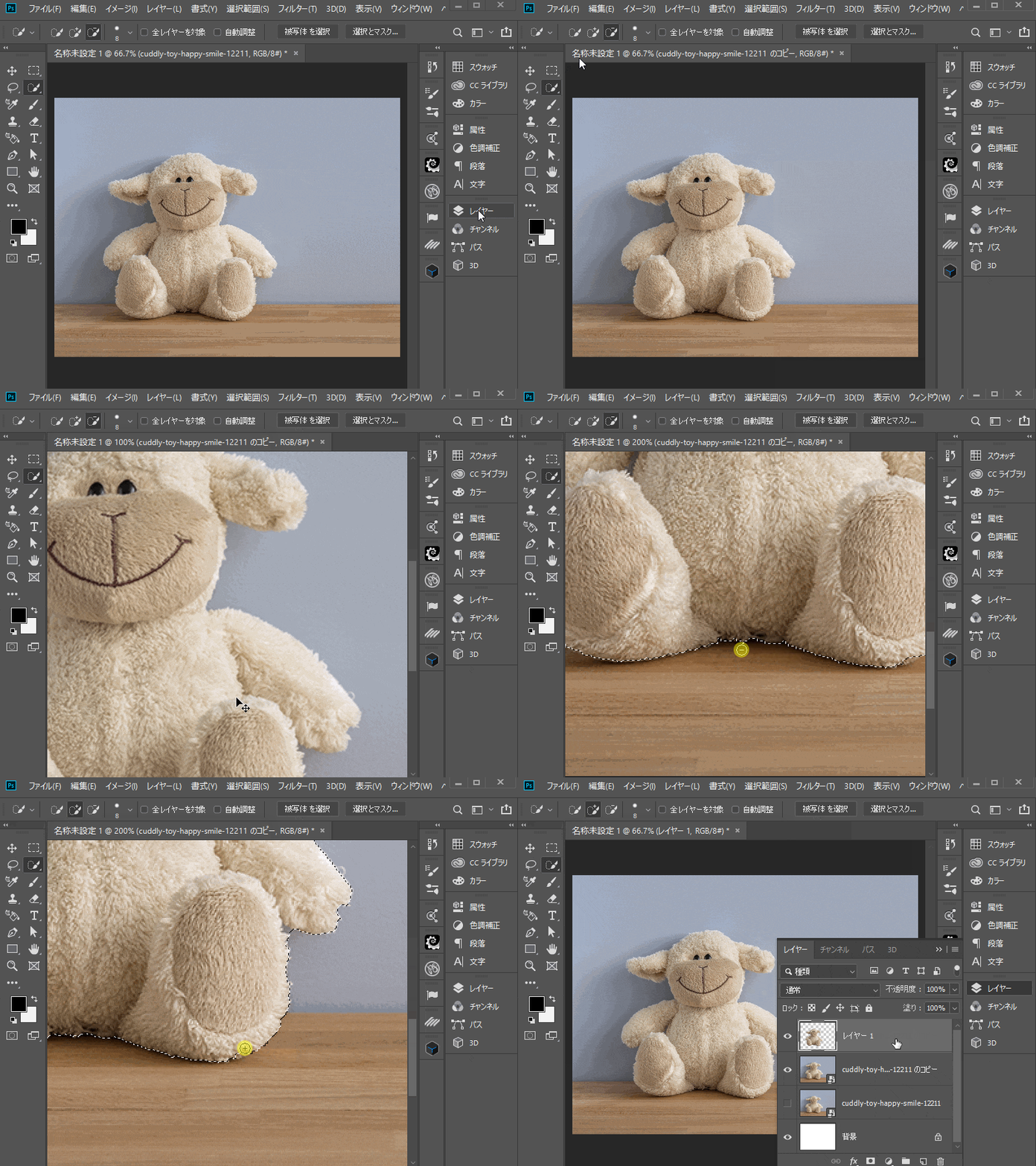
まず、レイヤーを「Ctrl + J」でコピーします。次に、「クイック選択ツール」に切り替え、「被写体を選択」のボタンを押します。本当はペンツールなどで丁寧に選択していくほうが良いのですが、ここでは簡単な方法を使っています。
拡大してよく見ると、クマのぬいぐるみの一部分が上手く選択されていません。「クイック選択ツール」の「+」と「–」を利用して、上手く輪郭に沿うように、調整しましょう。
最後に、「Ctrl + J」でクマのぬいぐるみだけを別レイヤーにコピーしておきます。
[s_ad]
【ステップ2】何もない領域を範囲選択する
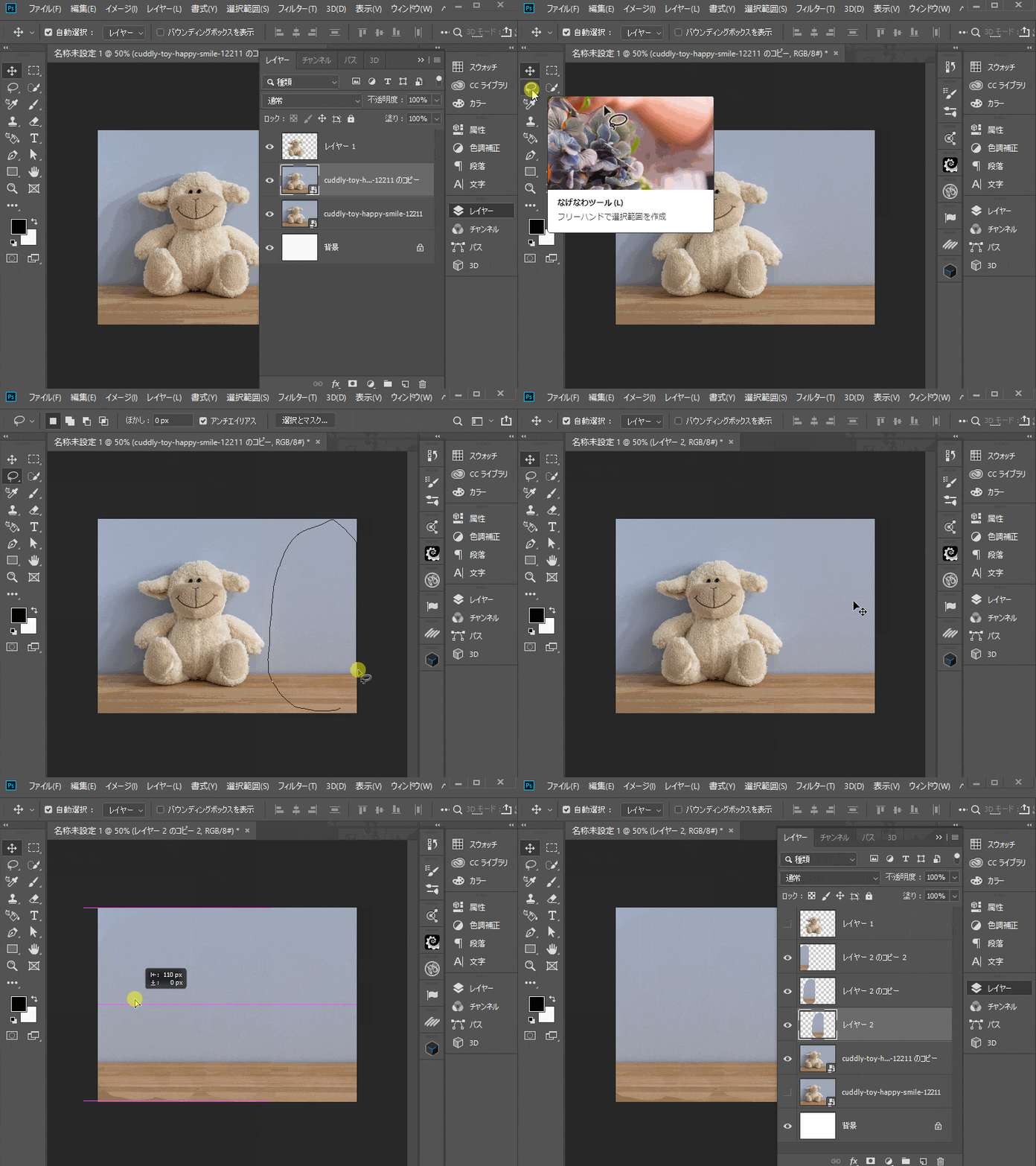
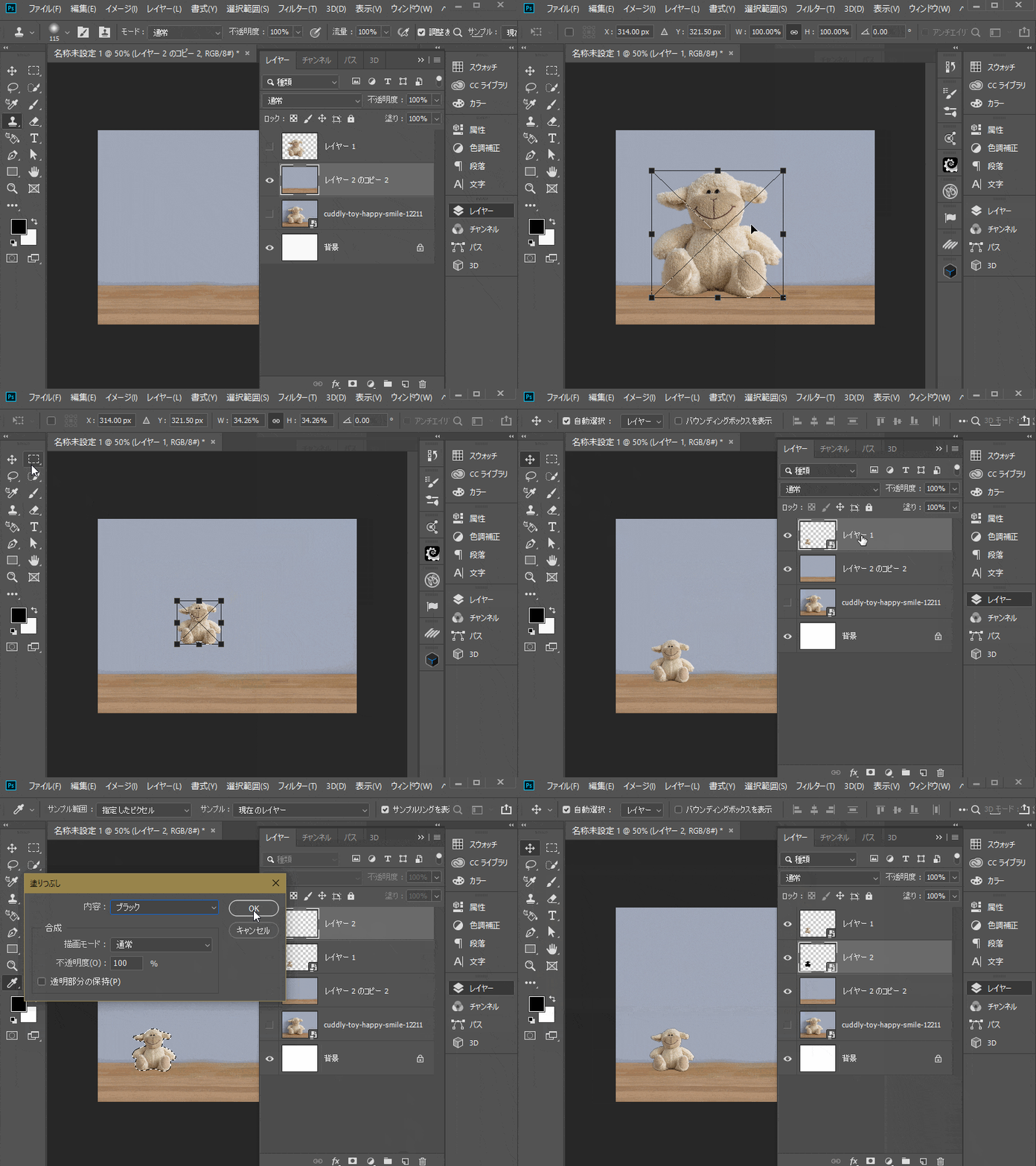
「投げ縄ツール」を利用して、クマのぬいぐるみの横の何もない空間をぐるっと囲みます。形はいびつでも構いません。「Ctrl + J」で別レイヤーにコピーしたら、もう一度「Ctrl + J」で複製し、横方向にずらします。
さらに、同様の作業をもう一度行うことで、クマのぬいぐるみが見えなくなるように配置しましょう。
※投げ縄ツールではなくて、「長方形選択ツール」の方がベターです。
[s_ad]
【ステップ3】レイヤーにまとめる
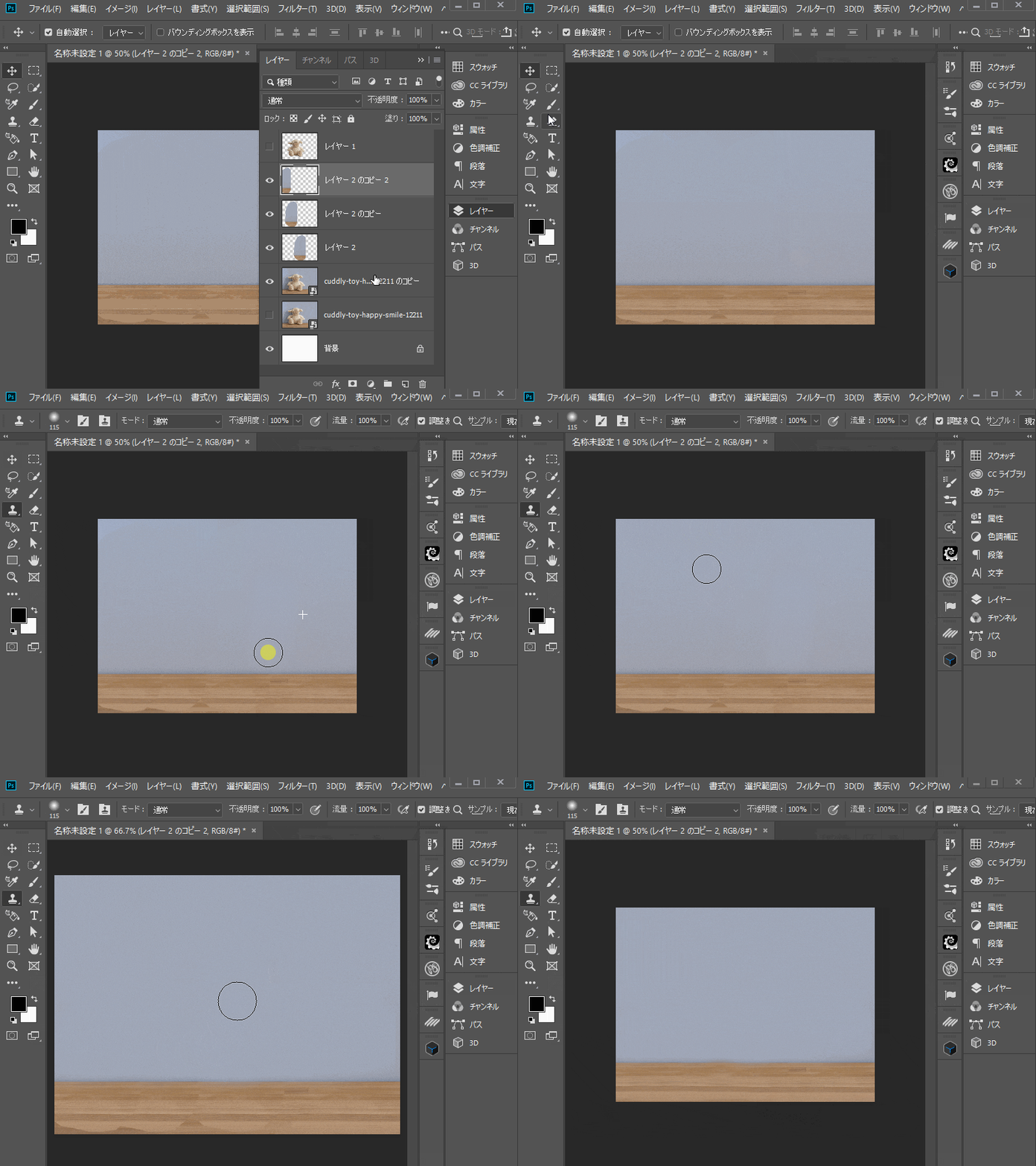
あとは、4つのレイヤーを選択し、「Ctrl + E」で1つのレイヤーに結合させます。よくみてみると、所々違和感のある仕上がりになっています。「コピースタンプツール(ブラシの硬さ:0% / 大きさ:任意)」に切り替えて、丁寧に違和感のある箇所をなぞっていきます。
コピースタンプツールは、コピーしたい場所を「Alt」で選んで、修正したい場所をなぞるようにブラシで線を引いていきます。少しクセがあるので、慣れるためにはちょっと練習が必要になるでしょう。
[s_ad]
【ステップ4】ぬいぐるみを縮小し、影を付ける
クマのぬいぐるみのレイヤーをスマートオブジェクト(レイヤーの上で右クリック)に変更し、「Ctrl + T」で拡大・縮小モードにします。あとは、ぬいぐるみを任意の大きさまで縮小させましょう。
さらにそのままだとやや不自然なので、ぬいぐるみに影を付けていきます。影の付け方は、下記の記事を参考にしてください。
[nlink url=”https://pasonal.com/photoshop-create-3-shadows/”]
[s_ad]
【ステップ5】完成! It’s done!
これですべての作業が完了です。

[s_ad]
こんな感じでも作れるよ
別バージョンだと、ぬぐるみだけをコピーして、こんな風に並べることも出来ます。スケーリングのテクニックは、コンポジット(合成)などでも利用できるので、覚えておいて損はしないでしょう。

完成までの手順
- 【ステップ1】被写体を選択する
- 【ステップ2】何もない領域を範囲選択する
- 【ステップ3】レイヤーにまとめる
- 【ステップ4】ぬいぐるみを縮小し、影を付ける
さて、どうだったでしょうか?コピースタンプツールの部分だけは、やや難易度が高くなりますが、それ以外は基本的な操作だけで作ることができます。大切なのは、「如何にコピースタンプツールで違和感なく仕上げられるか」「影などを付けてリアリティを出せるか」がポイントです。
本音をいうと、完成品でも若干一部分に違和感が残っていると思います。
もう少し丁寧に出来ると、より完成度は高くなるでしょう。
え?もっと見たい?それならいいのあるヨ!
[f_PhotoshopPosts]