

Phaotoshopのテクニックの一つに、『レイヤーマスク』があります。レイヤーマスクとは、レイヤーに対してフィルムのようなものを設置して、一部分が隠したり、他のレイヤーと融合させたような表現を作る時に利用するものです。特に、マニュピレーション(画像合成)などの際には欠かせない機能といえます。
レイヤーマスクを覚えることで、Photoshopのテクニックの幅がグッと上がるので、ぜひマスターしておきましょう。
[s_ad]
使用する素材
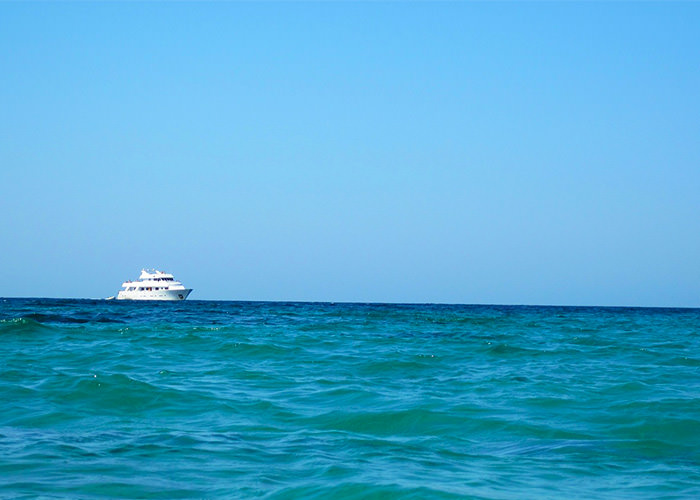
上記の画像は『海面の素材』になります。波の一部にレイヤーマスクをかけて、『海中の素材』と組み合わせます。
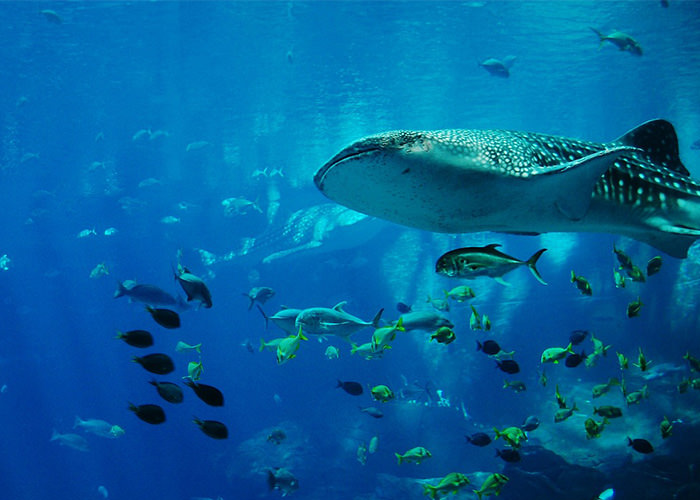
海中の素材
これは『海中の素材』になります。
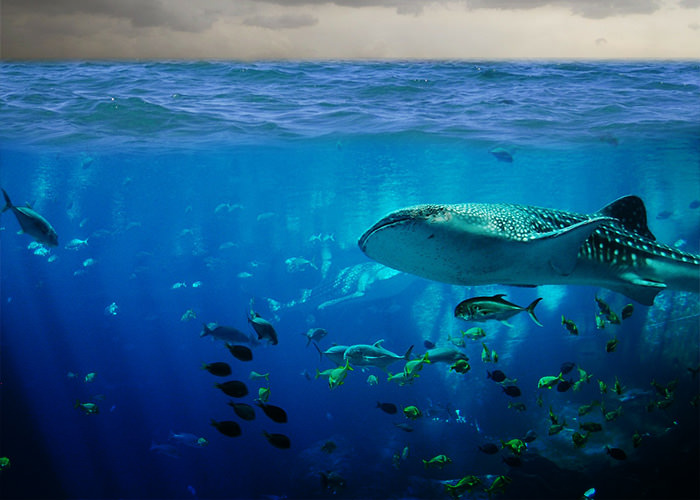
完成図
『海中』と『海面』の素材を組み合わせて、このような画像を作成します。レイヤーマスクがある程度使用できれば、テクニックの幅がグッと広がるので、是非、身に付けてください。
レイヤーマスクのテクニック
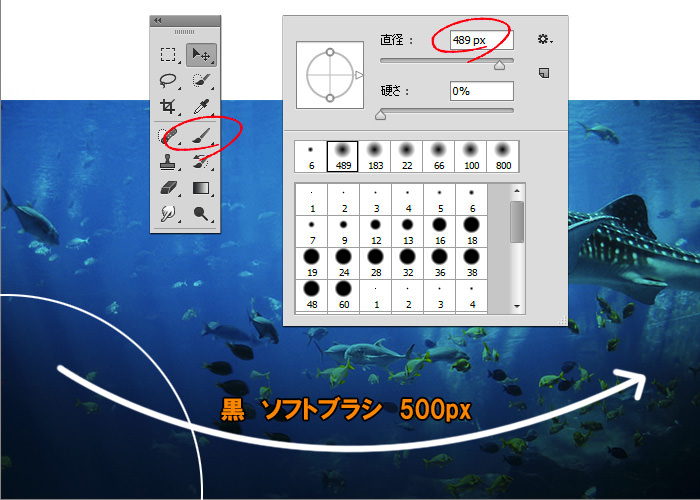
700px × 500pxのキャンパスを作成します。素材『海中』をキャンバスに配置し、フィットするように大きさを調整します。海底部分を薄暗くするため、ぼかしブラシ(ソフトブラシ)を利用します。
新規にレイヤーを作成し、『黒のぼかしブラシ、サイズ500px程度』に設定し、矢印の方向に塗ります。その際、ちょっとカーブを描くようにブラシを動かすといいでしょう。すると、下記のような海底部分に黒いラインが出来上がります。
あとは、レイヤーの種類を『オーバーレイ』、不透明度を『80%』に設定しましょう!
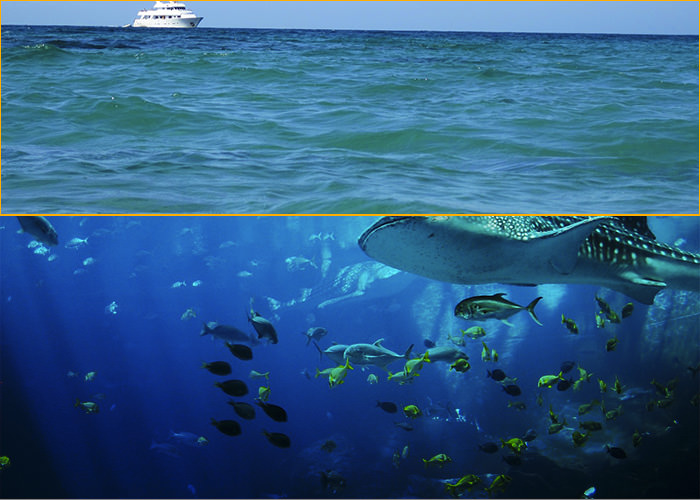
海面画像の配置
素材『海面』をキャンバスに取り込み、やや上方向に配置します。
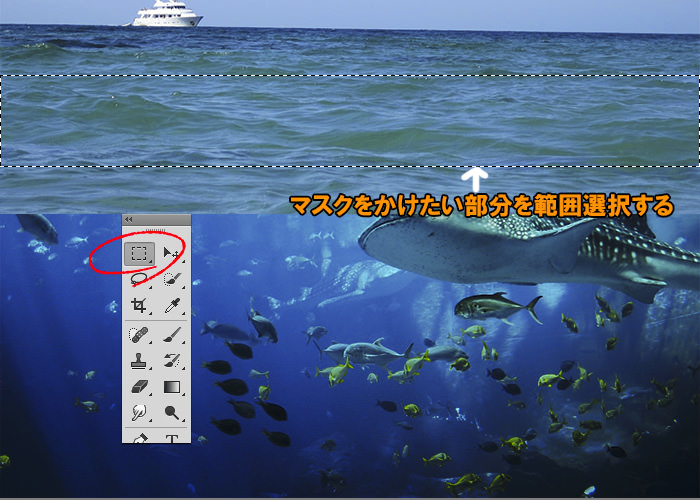
レイヤーマスクの範囲を指定する
『長方形の範囲選択ツール』を使用して、マスクをかけたい部分を選択します。
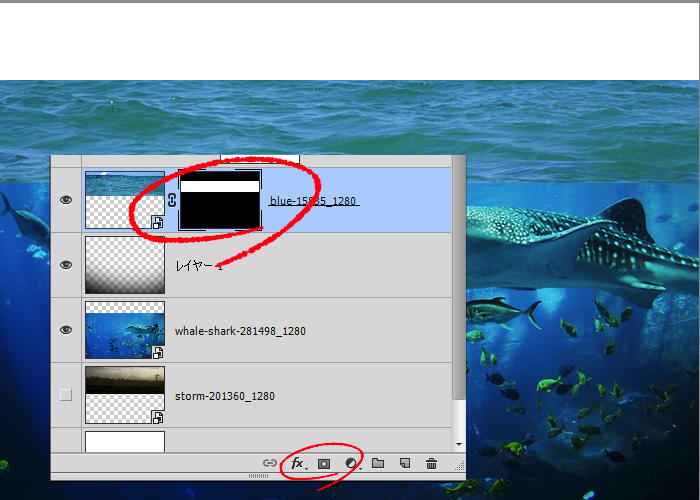
レイヤーマスクの適用
レイヤーパレットの下にある、『レイヤーマスク』アイコンをクリックすると、レイヤーのサムネイル画像の横に、『鎖のマーク』と『黒と白』のサムネイルが作られます。これが『レイヤーマスク』が適用されている状態です。
レイヤーマスクは以下のようになっています。
- 白い部分 → 見えている部分
- 黒い部分 → 隠れている部分
つまり、レイヤーマスクを適用することによって、『見せたい部分』と『隠したい部分』が簡単に操作できるわけです。
レイヤーマスクの調整
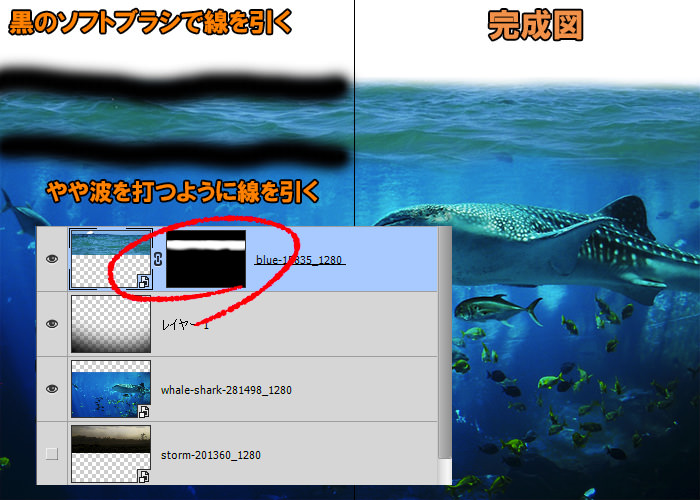
まずは、レイヤーマスクを選択する必要があります。次に、『黒のソフトブラシ(サイズは40~50pxぐらい)』に設定し、波の画像の上下をブラシで不均等に線を引きます。不均等に線を引くことで、波の感じが上手く表現できます。
レイヤーマスクは、『黒のブラシで隠せる』ことを覚えておきましょう!これでだいぶ、『海中』と『海面』の画像がそれらしくなってきました。あとは、二つの画像を『カラーバランス』を整えて、馴染むようにします。
カラーバランスの調整
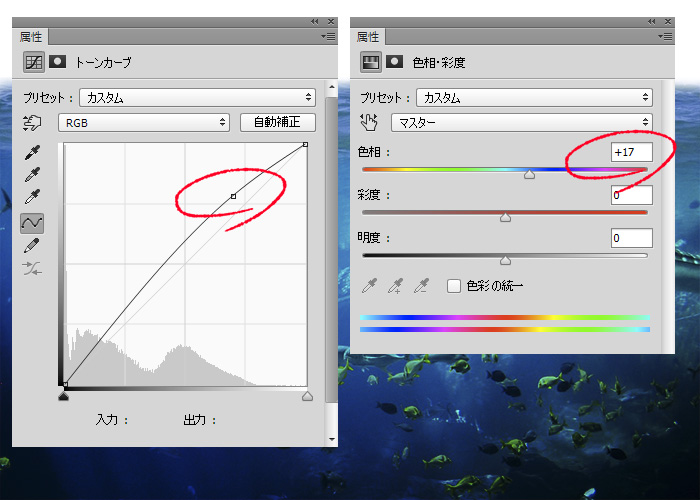
レイヤーマスクをかけた海面レイヤーに対して、『トーンカーブ』『色相・彩度』を適用します。
下記の値を参考にして、設定してください。
最終的なレイヤー構成
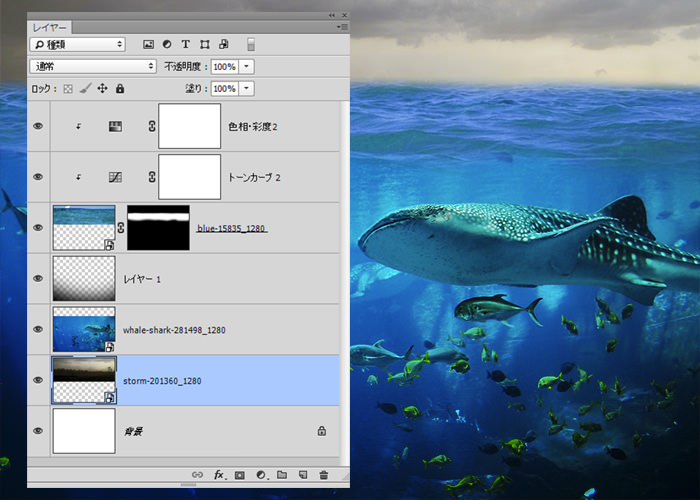
今までの作業で作ったレイヤーです。背景に『曇り空』の画像を入れていますが、それ以外は、今まで説明した通りとなっています。
まとめ
さて、どうだったでしょうか?
レイヤーマスクは、始めのうちは非常に戸惑うと思います。仕組みが分からないと、どのように使ってよいか分からないからです。ですが、この機能は画像の合成では必須のテクニックです。これを使いこなせば、さらにテクニックを向上させることができるでしょう。
機会があれば、Photoshopのテクニックをこれからも紹介していきたいと思います。
[s_ad]
アッという間にできるPhotoshop チュートリアル記事
[f_PhotoshopPosts]