

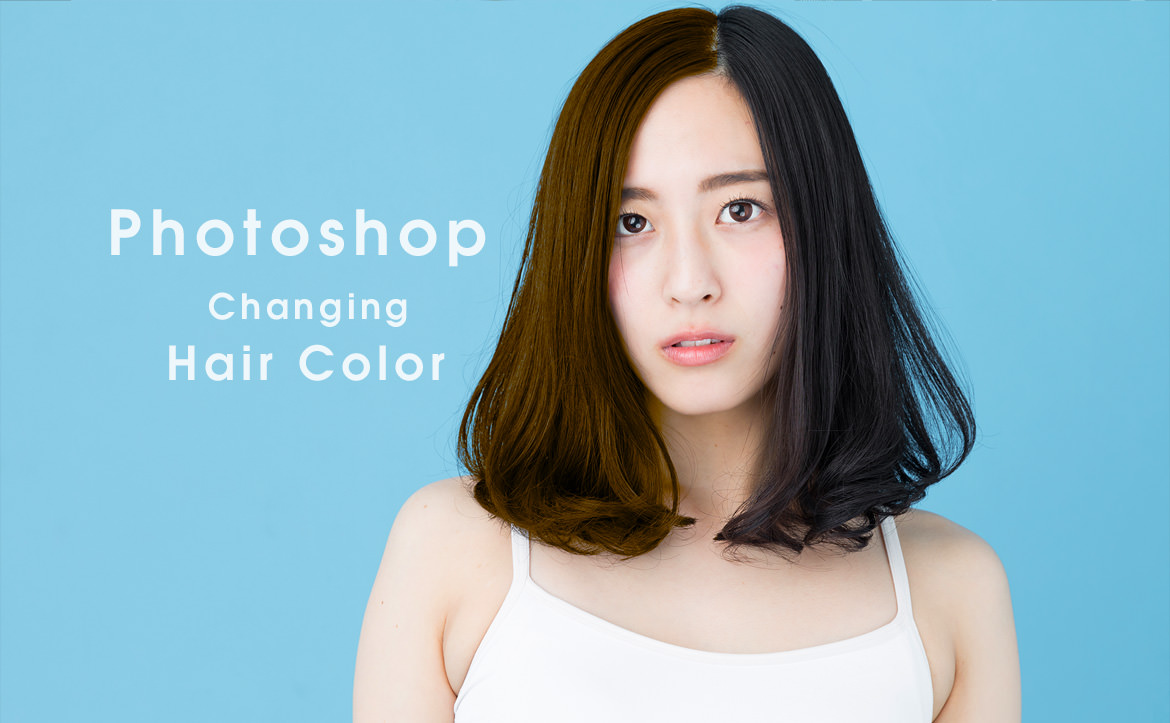
普段ホームページ制作などをしていますが、Photoshopは欠かせないツールです。人にもよりますが、私の場合はサイトのデザインはすべてPhotoshopで作成し、必要な箇所だけをスライスして書き出しています。画像を加工したり、修正しながら全体のデザインを把握できるので非常に便利です。
一昔前ではIllustratorでデザインを構築していましたが、最近ではPhotoshopでもアートボードが使用できるため、こちらを使っている人も多いのではないでしょうか。
Web制作をする上で、美容院のホームページを作ったりする時に意外に要望が多いのが「被写体のヘアカラーを変える」、「同一人物の異なるヘアデザインを複数作ってほしい」などのご相談が多いです。
異なるヘアデザインを作ることはちょっとテクニックが必要ですが、ヘアカラーの変更は少しのコツですぐに変更することができます。
さて、今回は「Photoshop モデルのヘアカラーを簡単に変える方法」を作成します。
[s_ad]
開発環境
| OS | Windows 10 64bit |
|---|---|
| バージョン | Photoshop CC 2018 |
| 作成時間 | 約10分 |
| ステップ数 | およそ5ステップ |
| テクニックのポイント | 色域指定 / 範囲選択 / レイヤーカラー |
難易度

今回の難易度はブロンズレベル(初級者以上)です。
ダウンロード素材
今回利用する素材アイテムです。ダウンロードの内容は以下の通りです。
- 「model.jpg」・・・JPG画像(1920 × 1200)
[wpdm_button_template id=21345 style=”instagram” align=”left”]
- ※再配布・販売・その他サイトへのアップロードはできません。
- ※ダウンロードできない場合はコメントからご連絡ください。
[s_ad]
最終的な完成図
ヘアカラーをチェンジする前のビフォー / アフターです。黒髪から、ブラウンに変更しています。その他は何も変更を加えていません。ちょっとしたコツでササッとカラーを変更することができます。
[twentytwenty]


[/twentytwenty]
[s_ad]
Photoshop モデルのヘアカラーを簡単に変えるチュートリアル
このチュートリアルは、被写体のヘアカラーを簡単に変える方法をチュートリアル形式で解説しています。チュートリアルを実践するにあたり、素材「model.jpg」をあらかじめダウンロードしておいてください。
【手順1】キャンバスの作成
任意の大きさでキャンバスを作成します。ここでは「1920 × 1200 px」で作成しています。

【手順2】レイヤーの複製
モデルの画像を挿入し、レイヤーをコピーしておきます。コピーは「Ctrl + J」で簡単に複製することができます。

【手順3】色域指定で髪の毛だけ選択する
上部メニュー「選択範囲」>「色域指定」を選択します。下記のようなパネルが表示されるので、許容範囲を「100ほど」に設定し、モデルの髪をスポイトで抽出します。髪の部分にも明るい部分と暗い部分があり、スポイトで抽出した場所によって結果が変わります。
色域指定のプレビューウィンドウ(白黒になっている箇所)を見ながら、髪の毛がより真っ白くなる箇所を選択しましょう。
※場合によっては何度かトライすることになります。

色域指定で指定された範囲を見てみましょう。下記のように、髪の毛がきれいに選択されていますが、顔の一部(目や鼻、口など)もかすかに残っています。レイヤーマスクを選択し、白色のハードブラシで余分な箇所を隠していきます。

消した後は下記のような感じになります。間違って髪の毛を消さないように作業しましょう。

【手順4】新規レイヤーの作成&クリッピングマスク
新規レイヤーを一番上に作成し、下のレイヤーに対してクリッピングマスクを設定します。

【手順5】レイヤーの種類を「カラー」に変更する
描画色を「#f89f12」に変更し、手順4で作成したレイヤーにソフトブラシで髪の毛の部分だけを大胆に塗っていきます。あとは、レイヤーの種類を「カラー」に変更します。
これで、下記のように違和感なくブラウンのヘアーにすることができました。あとは、同じ手法でカラーを変えていけば、それぞれ異なるヘアカラーを作ることができます。

完成
これで完成です。最後の微調整として、色相・彩度をやや強めに適用してもOKです。
あとがき
さあ、どうだったでしょうか。
わずか5ステップなので、色域指定の使い方さえ覚えれば、さして苦労せずに簡単にヘアカラーを変更することができます。今回の被写体は人物でしたが、このテクニックは車などのオブジェクトにも利用することができます。
Photoshopはほんの少しのテクニックさえ覚えれば、写真の雰囲気をガラリと変えることもできます。ぜひ、身につけておきましょう。
次回はスキンや合成のテクニックを記事にしていきたいと思います。
[s_ad]
アッと驚くPhotoshopチュートリアル
[f_PhotoshopPosts]