

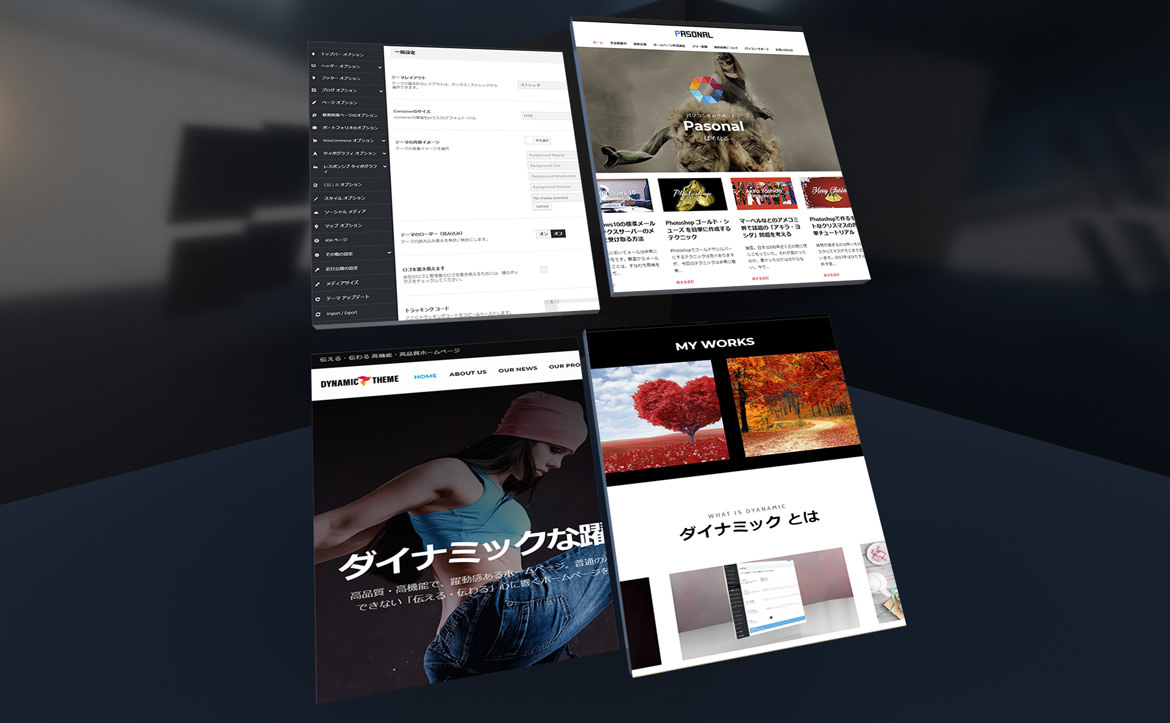
フリーPSD モックアップの第4弾です。Dimensionで作成しています。今回のモックアップは、4枚でブロック状に配置してます。ダウンロードする場合は、ページの下部のボタンから行ってください。
[s_ad]
開発環境 / Development
| OS | Windows 10 64bit |
|---|---|
| バージョン | Photoshop CC 2018 |
| 作成時間 | – |
| ステップ数 | – |
| テクニックのポイント | – |
モックアップって何?
モックアップを作ることは、クライアントとのやり取りにおいて非常に重要な意味を持ちます。モックアップとは簡単に言うと「見本(模型)」のようなものです。プロダクトデザインなど、まず検討レベルの段階においてパソコン上で「ひな形」を作ることが多々あります。
この見本を作ることによって、クライアントはデザインやカラーを見て判断できるので、交渉もスムーズにいくでしょう。これは、「上司」や「グループ間」でのやり取りでも同じです。Photoshopであらかじめ完成されたモックアップを作ることによって、多彩なカラーバーリエーションやデザインを簡単に実現することができます。
【モックアップの利点】
- 結果を素早く修正することができる。
- 作業効率が大幅にアップする。
- 異なるバリエーションに対応させることが可能。
[s_ad]
モックアップの使い方
ダウンロードしたPSDファイルを開いたら、オレンジ色のレイヤーを使って画像を合成してください。
4パネル – フロント(イン・ルーム)
4枚がブロック状になるように配置しています。それぞれのパネルは微妙に前後が付いてます。今回は、ルームを作り、その中にパネルを配置しています。

編集するレイヤー
ダウンロードしたPSDファイルを起動させると、下記のようなレイヤーとなってます。オレンジ色の箇所が編集レイヤーです。それぞれスマートオブジェクトのレイヤーとなっているので、(サムネイルを)ダブルクリックして、別ファイルで開き、画像をキャンバスの大きさに合わせてください。

スマートオブジェクトのサムネイルをダブルクリックして開いたら、画像を取り込みます。キャンバスの大きさにあうように、配置してください。

ダウンロードはこちらか
お詫び(2017/12/19):Vol.1~2に不備が見つかりました。すでにダウンロードされている方は再度ダウンロードをお願いいたします。それ以外のVolは問題なく利用することができます。
[wpdm_button_template id=21218 style=”instagram” align=”left”]
- ※再配布・販売・その他サイトへのアップロードはできません。
- 私的利用・商用利用が可能です。
- 付属のライセンスをご確認ください。
[s_ad]
ダウンロードボタンを押したら、下記のような画面になります。「ダウンロード」の青いボタンをクリックすると、ダウンロードが始まります。

その他のモックアップ
[f_Mockups]
きっと役立つPhotoshopのテクニックを向上させる記事
[f_PhotoshopPosts]