

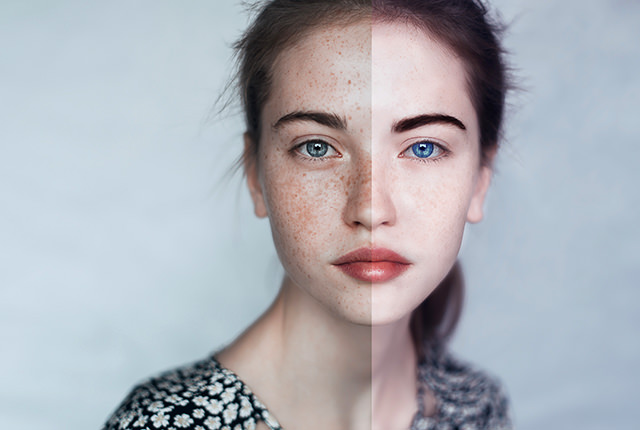
Photoshop CC 2015.5でレタッチを作成しました。
わずかなステップで完成できます。
Before / After

上記は元の画像です。
photoshopで何も手を加えていない状態です。
美しいモデルさんですが、顔にシミがあります。
今回はこれを違和感なく取り除いていきたいと思います。
[s_ad]
Photoshop CC レタッチ / Speed Retouch
開発環境 / Development Environment
| OS | Win10 64bit |
|---|---|
| Photoshop バージョン | Adobe Creative Cloud / Photoshop CC 2015.5 |
| 作成時間 | 約20~30分 |
| テクニックのポイント | ハイパス / ぼかし / コピースタンプ / 50%グレー / ソフトライト |
実行手順 / Work Step
下記はレタッチが完成するまでの、簡単なステップになります。
- チャンネルパネル > ブルーコピー
- フィルター > ハイパス『25~30px』
- 目・口を灰色で塗りつぶす
- イメージ > 画像操作:オーバーレイ ×3
- ブルーコピーチャンネル > 範囲選択(Ctrl + クリック) > RGBに切り替え
- レイヤーパネルに戻る > トーンカーブ適用
- 全体のコピー(Shift + Ctrl + Alt + E) > Blurレイヤーに変更
- 全体のコピーをさらにコピー(Ctrl + J) > High Passレイヤーに変更
- Blurレイヤー > ぼかし(表面)25-28 > レイヤーの透明度:60-80%
- High Passレイヤー > イメージ > 画像操作:通常・赤 > バイパス:1-2px > リニアライト
- グループ化 > レイヤーマスク(黒):Ctrl + レイヤーマスク
- 白ソフトブラシ(70~80%)で肌補正
- 全体のコピー(Shift + Ctrl + Alt + E):ラスタライズ > スポット修正・補正
- 1回名:新規レイヤー50%グレー:グレー:ソフトライト > スポイトで肌色抽出 > ソフトブラシで補正(40~100%)
- 特定色域の選択:赤 > パラメータ調整
- カラーバランス調整(中間色 / シャドウ)
- 新規レイヤー:覆い焼き > 瞳をブルーに
- 全体のカラー・トーンなどの調整
ここでポイントになるのは、ハイパスやぼかしなどの値の設定です。
画像によって微妙に調整する必要があります。
しかし、全体的な流れはそんなに変わらないので、このテクニックを覚えておくと役に立つかもしれませんね。
欲を言えば、顔全体が少し白いので、本来の色に戻すように、多少エフェクトを追加する必要があったかもしれません。
顔が白すぎると、違和感を感じやすいので、全体のトーンを少し整えたほうが、自然に見えます。
Photoshop関連の記事
[f_PhotoshopPosts]