

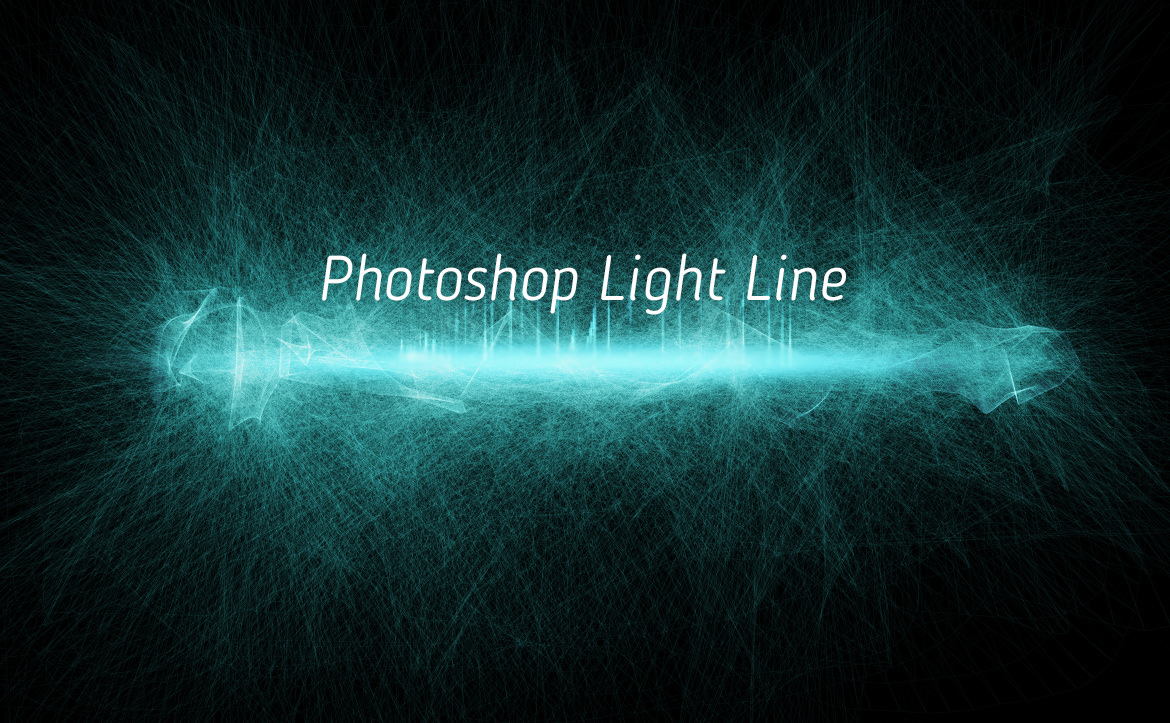
Photoshopの特徴の一つに光の表現があります。ブラシを使う方法やスポットライト、シェイプ図形を使う方法などがありますが、最も簡単な方法は、ブラシを利用した光の作成です。一つ光のラインを作っておけば、色調補正を適用させるだけで簡単にカラーを変更することも可能です。
今回はブラシで光のラインを作ってみたいと思います。
[s_ad]
開発環境 / Development Environment
| OS | Windows 10 64bit |
|---|---|
| Photoshop バージョン | Adobe Creative Cloud / Photoshop CC 2017 |
| 作成時間 | 約10~15分 |
| テクニックのポイント | ソフトブラシ / 渦巻 / 覆い焼きカラー |
キャンバスの作成 / Create Canvas
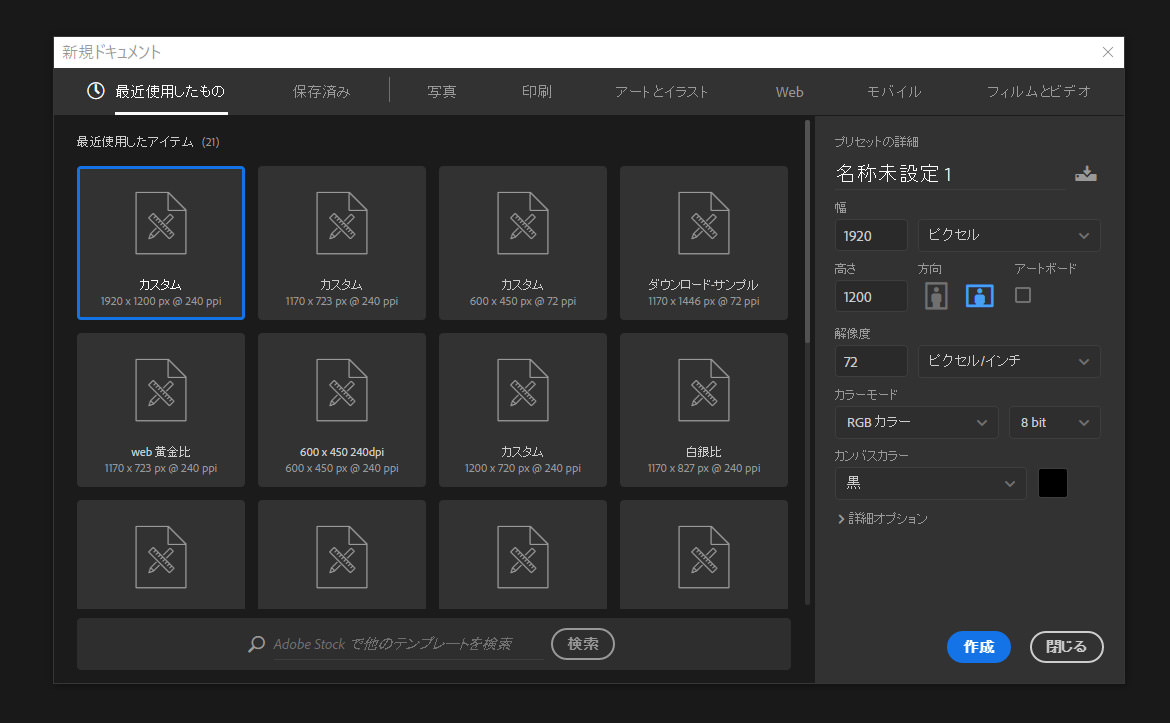
キャンバスを「1920 × 1200」で作成します。
※キャンバスは任意のサイズでもOKです。
光の作成
このステップで光のラインを作成していきます。それほど難しくはありません。一つラインを作っておけば、色調補正で色々なカラーにすることもできます。
ソフトブラシで円形を描画する / Create Circle(soft brush)
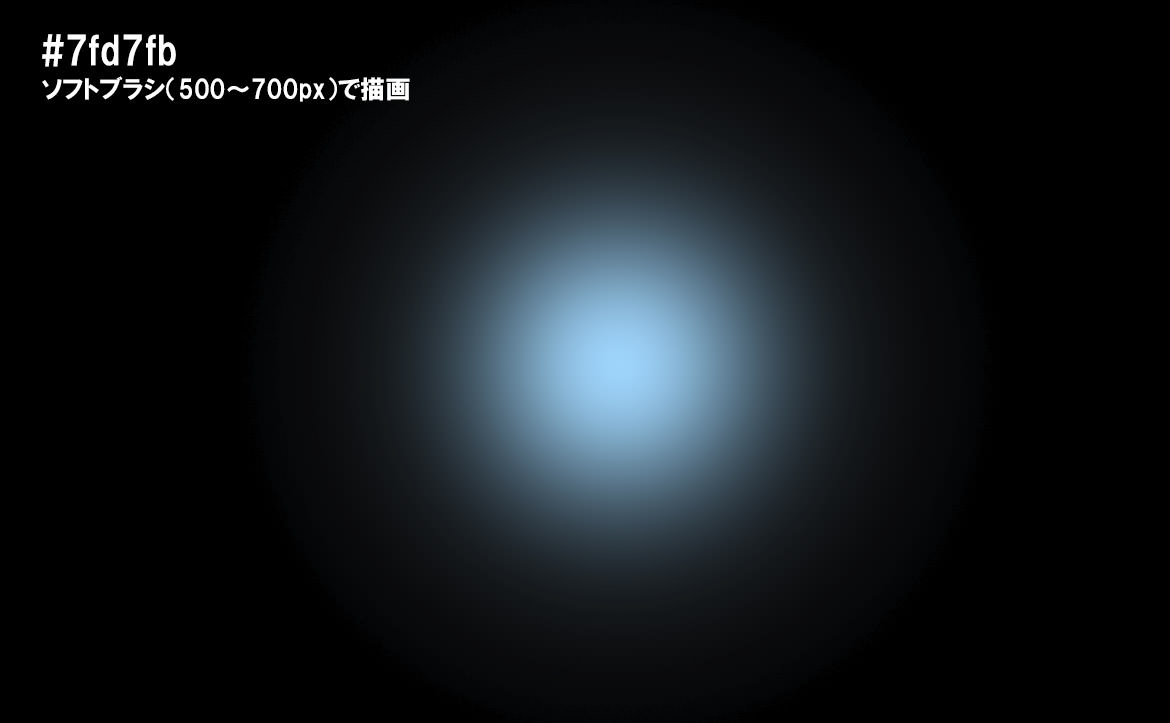
ソフトブラシ(大きさは約500~700pxほど)でキャンバスの中央付近に描画します。大きさは任意で変更してください。カラーは「#7fb7fb」のやや薄い水色にします。
変形させる / Distort Circle
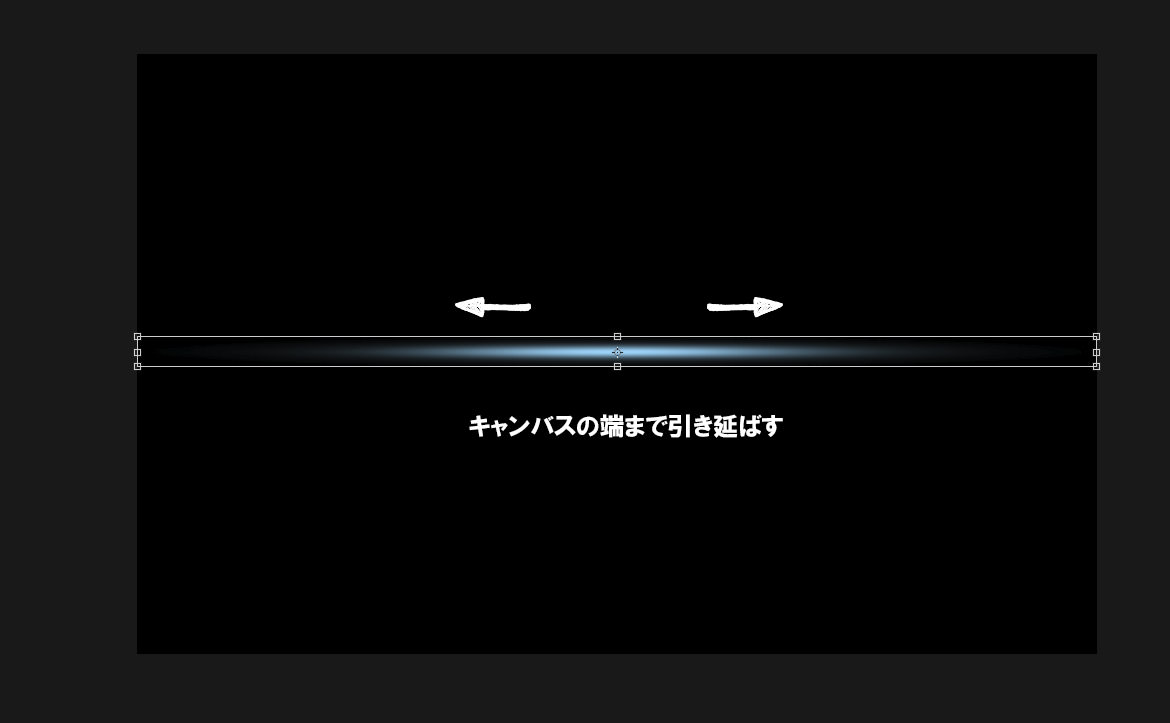
ソフトブラシで描画した円形を下記のように変更させます。なるべく薄く、横に引き延ばすような感じにすると良いでしょう。
フィルター「渦巻き」の適用 / Create Twirl
「フィルター > 変形 > 渦巻き」を適用させます。角度は30~40ほどにして、やや滑らかな曲線を描くようにします。角度を増やしたり、「つまむ」などを利用すると異なるバージョンの曲線を描けます。

さらに光を強くする / Color Dodge
レイヤーをコピーし、レイヤーの種類を「覆い焼きカラー」に変更します。こうすることで、光のラインがより強く輝いているような感じになります。さらに強くしたい場合は、「覆い焼きカラー」のレイヤーを再度コピーすると良いでしょう。

光彩(外側)を加える / Outer Glow
光のラインのレイヤーを全てまとめます(Ctrl + Eで結合)。レイヤースタイルから「光彩(外側)」を選択し、下記のように設定します。

完成図 / It’s done!
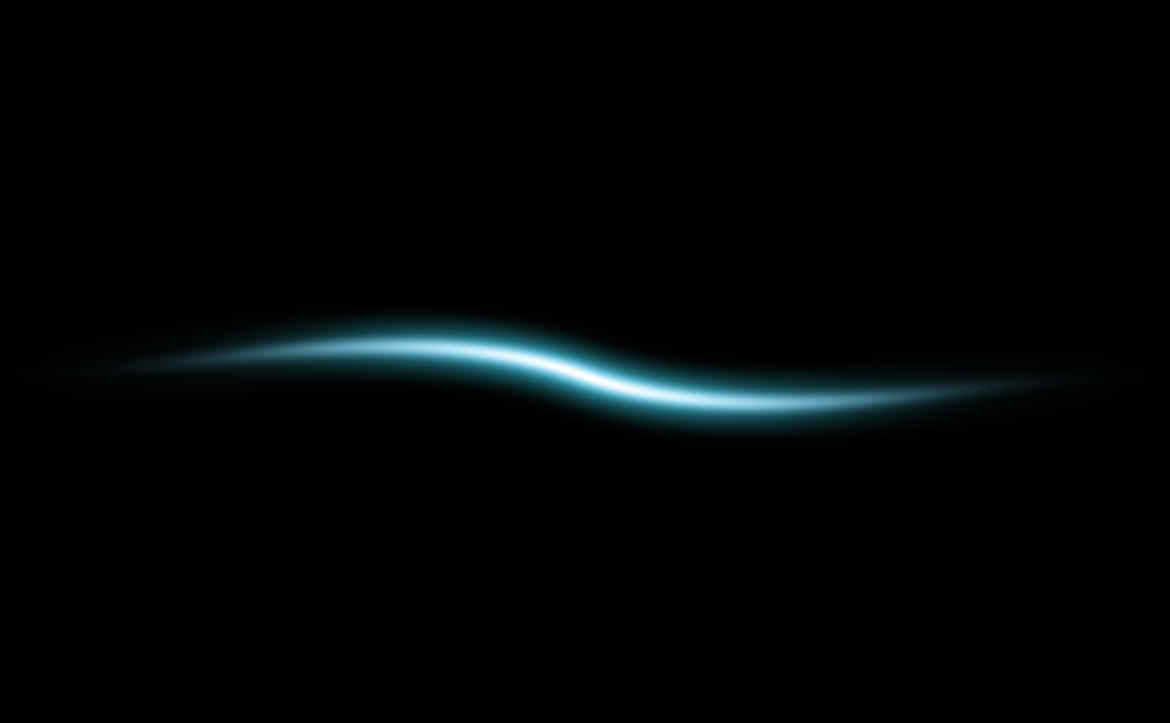
これで完成です。下記のようにぼんやり光るカーブした光のラインが出来上がりました。
【応用1】渦巻の角度を強くする / Twirl More
こちらは渦巻の角度を強くした時の、バリエーションです。角度を増やすと円を描くようになります。

【応用2】 渦巻の角度を強くする / Create Pinch
こちらは「フィルター > 変形 > つまむ」にしたときのイメージです。惑星が爆発した時のような感じに仕上がります。

サンプル / Sample
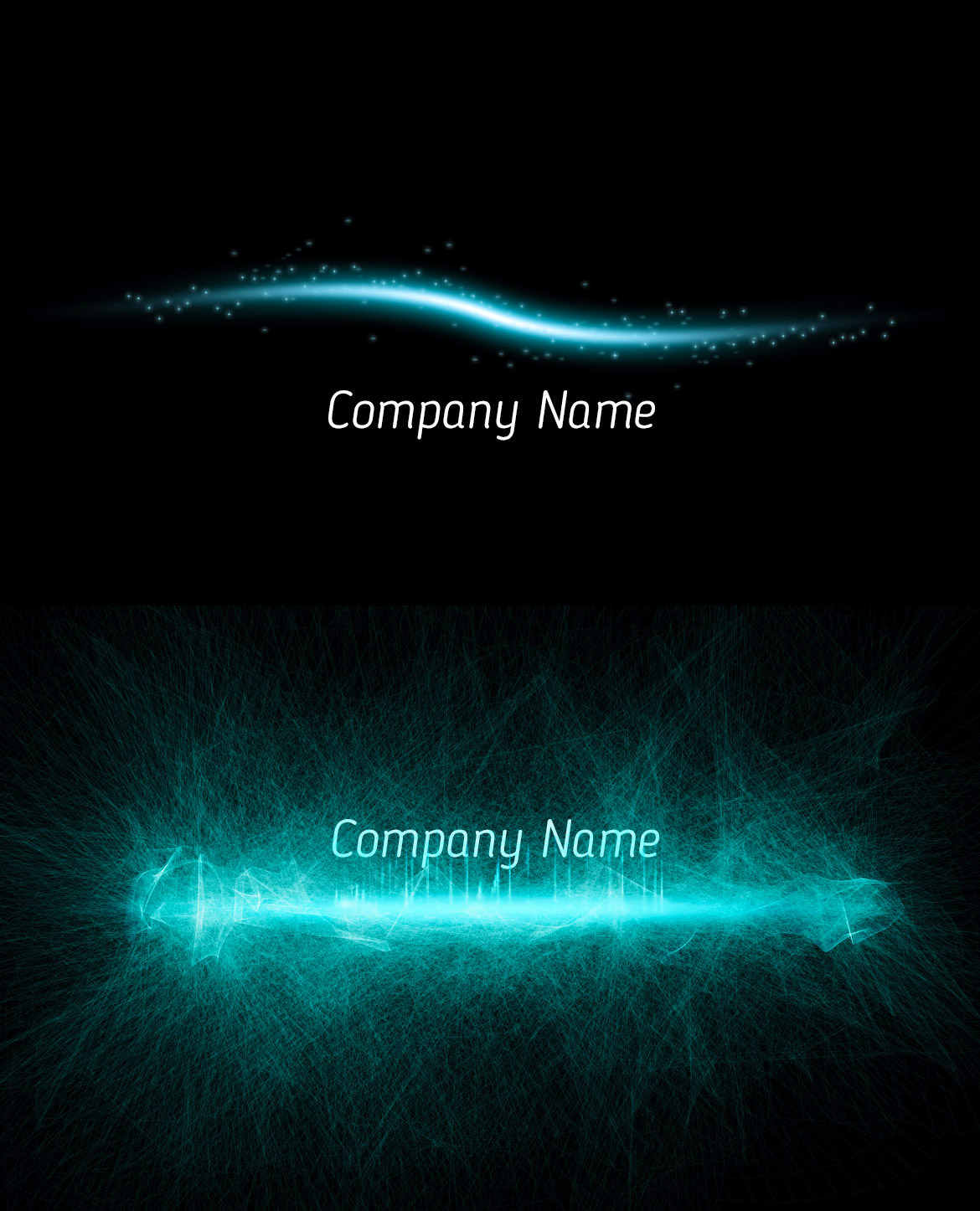
こちらは今回チュートリアルで紹介した、光のラインを利用したサンプルです。ちょっとしたエフェクトを使いするだけで、イメージがよりアップします。下記の例では、スターブラシを利用して流星を追加したり、光がはじけるような感じに仕上げてみました。
今回はごく単純な操作で簡単に実現できるため、難易度は低めになります。
是非、挑戦してみてください。
その他のPhotoshopのチュートリアル記事
[f_PhotoshopPosts]