

皆さん、こんにちわ。
今回はPhotoshopで光の表現について学びたいと思います。
Photoshop CC 光の表現 / Tutorial
[s_ad]
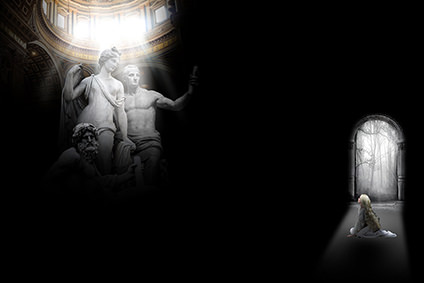
扉から差し込む光の表現

今回のPhotoshopではなるべく作品を簡潔にするべく、極力余分な画像を省いて作成してみました。全体がほぼ暗闇であり、光が当たっているのは3体の彫像と少女のみです。
バックストーリーがイメージ出来るような構図となっています。
4つのポイント
- 扉から差し込む光はペンツールで台形を作り、境界線をぼかす
- 扉から差し込む光は遠くになるほど弱くなる
- 人物の体の中心付近には影を作り、地面にも柔らかい影をつける
- 人物の輪郭は光が当たるように明るくする
上記のポイントを抑えるには『トーンカーブ』と『黒のソフトブラシ』です。
この2つの使用することで上記のような表現を作りました。
上から降り注ぐ光の表現

上部から降り注ぐ光の表現は、『白のソフトブラシ』を使用します。ブラシのプリセットで『散布』と『シェイプ』の値を調整します。丸がばらけるように調整すると良いでしょう。
ポイントは以下の通り
- 白のソフトブラシをブラシプリセットで調整する
- ぼかし(放射状)を利用する
- ぼかし(ガウス)で光の表現をぼかす
- 余分な光をレイヤーマスクで隠す
ほかし(放射状)を利用することで、拡散した光をつくることができます。しかし、それだけでは光の表現が強すぎるため、あまり「しっくり」きません。なので、ぼかし(ガウス)を適用することでかなり表現は柔らかくなります。
あとは位置と角度を調整し、余分な箇所はレイヤーマスクで隠しておきましょう。
彫像は重なりと陰影を意識することでリアリティが上がります。
Photoshop関連の記事
[f_PhotoshopPosts]