

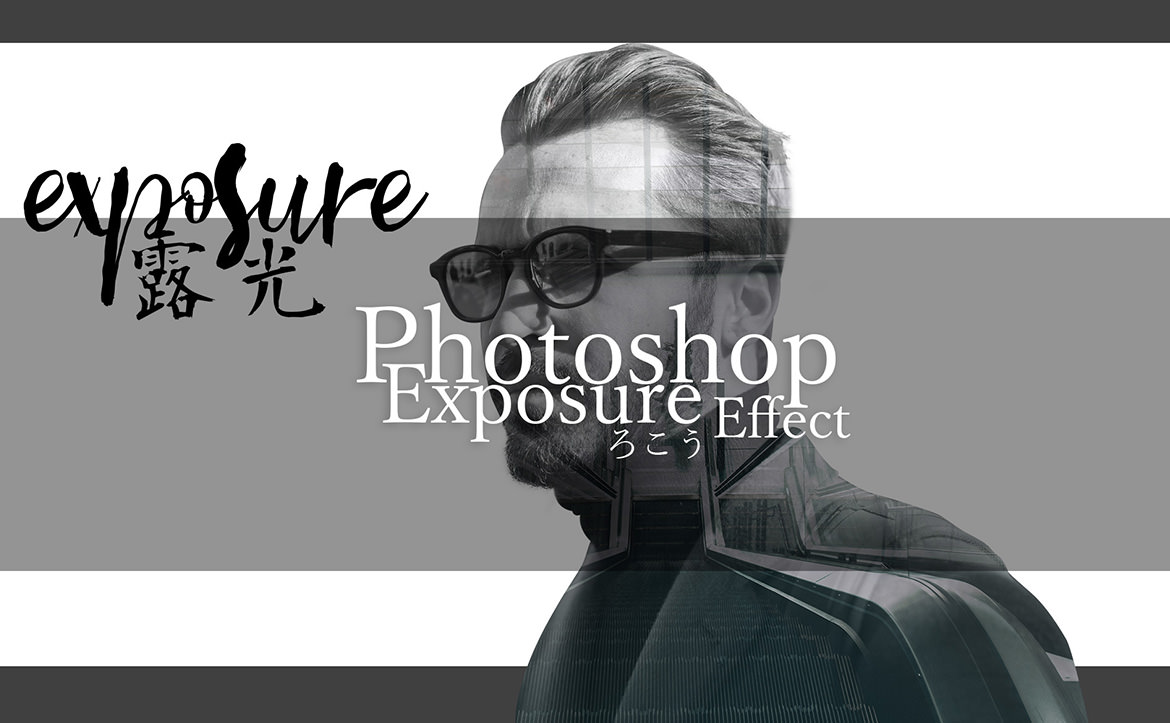
Photoshopでは色々なアート的なエフェクトを作ることができますが、その一つにExposure(露光)というものがあります。何気ないテクニックですが、ほんの少しのテクニックでアート的なエフェクトを作ることができます。
応用して磨きをかければ、さらにデザイン的なものに仕上げることもできます。
さて、今回は「Photoshop Exposure(露光)による簡単デザインアート」のチュートリアルを解説したいと思います。
[s_ad]
開発環境
| OS | Windows 10 64bit |
|---|---|
| バージョン | Photoshop CC 2019 |
| 作成時間 | 約10分程度 |
| ステップ数 | 3ステップ |
| テクニックのポイント | クリッピングマスク / レイヤーマスク |
難易度

今回は、初級者レベル以上が対象となります。
ダウンロード素材
- 男性モデル / PEXELS
- エスカレーター / PEXELS
※上記の写真はPexels License(私的利用・商用利用可)に基づくものです。
[s_ad]
Photoshop Exposure(露光) ビフォー / アフター
今回のExposure(露光)のビフォー・アフターです。一見難しそうですが、非常に簡単です。ある程度の操作になれている人であれば、すぐに作る事も可能です。
さぁ、さっそくトライしてみましょう!
[twentytwenty]


[/twentytwenty]
[s_ad]
Photoshop Exposure(露光)による簡単デザインアート
【ステップ1】キャンバスを作成し、上下に黒帯を入れる
まずは新規キャンバスを任意の大きさで作成します。ここでは「1920 × 1200 px」でキャンバスを作成作成しています。カラーを「#484848」に設定し、シェイプの長方形ツールを使って、キャンバスの上下に配置します。
映画の黒帯のような感じだと思ってください。

[s_ad]
【ステップ2】人物の配置と補正
人物の画像を配置し、ペンツールなどで綺麗に切り取ります。さらに色調補正の「白黒」を人物のレイヤーに対して適用(クリッピングマスク)しましょう。下記のように、写真が切り抜かれて、白黒になればOKです。

[s_ad]
【ステップ3】露光のエフェクトを追加
風景などの写真を配置し、人物のレイヤーに対してクリッピングマスクを適用しておきます。この風景のレイヤーに「レイヤーマスク」を設定し、黒色のぼけブラシ(不透明度:20~30%)で、不要な部分をクリック(or こする)で消していきます。
下記の例では、頭の一部や顔のあたりを消しています。
人物にうっすらと背景が映り込むように調整するのがコツです。

[s_ad]
【完成】これで完成! It’s done!
あとは好きなようにテキストを入れておきましょう。映画のポスターのような感じになります。
Exposure(露光)エフェクトの手順
今回のエフェクトの手順です。
- キャンバスを作成し、上下に黒帯を入れる
- 人物の配置と補正
- 露光のエフェクトを追加
非常に簡単です。Photoshopに慣れていない初心者の人でも素材さえ揃えば、簡単にエフェクトを作成することができます。映画のポスターのような雰囲気を簡単に作ることができるのでオススメです。
手っ取り早く出来るのも魅力です。
[s_ad]
Photoshopのテクニックをもっと身につけよう!
[f_PhotoshopPosts]