

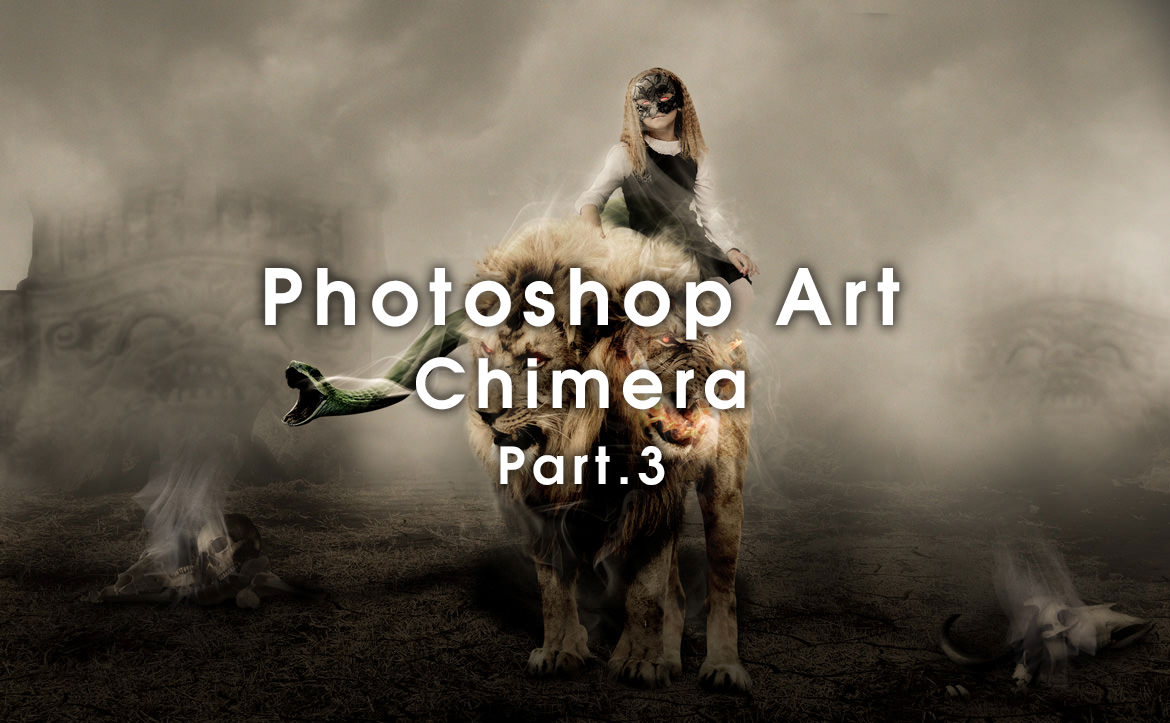
今回のアート作品は結構難しい部類に入ります。総ステップ数はパート1~3までで、50ステップは越えます。切り抜きはもちろん、レイヤーマスク、クリッピングマスク、指先ツール、覆い焼きツール、焼き込みツール、Camera RAWまで多数の操作が必要となります。
少しずつ色んな機能を使って慣れていくことが重要です。
さて、「Photoshop アート / キメラと少女 チュートリアル」のパート3を作成していきます。今回でアート作品が完成になります。
[s_ad]
開発環境
| OS | Windows 10 64bit |
|---|---|
| Photoshop バージョン | Adobe Creative Cloud / Photoshop CC 2018 |
| 作成時間 | 約1時間 |
| ステップ数 | およそ15ステップ |
| テクニックのポイント | 覆い焼きツール / 焼き込みツール etc |
難易度

今回の難易度はゴールドレベル(上級者並)です。
始める前に
あまりにもチュートリアルが長くなるので、記事を分割しています。下記のリンクから参照してください。近日公開予定のものは、今後時間が出来次第アップします。
- Photoshop アート キメラと少女 【Part.1】(背景の作成)
- Photoshop アート キメラと少女 【Part.2】(キメラの作成)
- Photoshop アート キメラと少女 【Part.3】(少女の作成と完成) / 現在の記事
チュートリアル素材
今回使用する画像は下記のURLからダウンロードしてください。今回、ダウンロード素材は容量が大きすぎるため「小分け」にしてあります。その他の素材は、Part.3(現在準備中)でさらにダウンロードすることができます。
煙ブラシは、下記のサイトから適当なものをダウンロードして使用してください。それっぽいもので結構です。
- 仮面 / PEXELS
- 少女 / PEXELS
※ユーザー登録不要のダウンロード素材です。
[s_ad]
最終的な完成図
ダークな雰囲気が漂う荒廃した背景と、キメラ、ミステリアスな少女を組み合わせたアートです。ちょっと時間が掛かりりますが、色調補正などの色合わせやコンポジット(合成)のポイントなどを学ぶことができます。

【テクニックを学べる書籍】
エフェクトからレタッチまで幅広くプロのテクニックを学ぶことができる書籍です。全編カラーで読みやすいチュートリアル形式の書籍です。
[f_AmazonAffRetouching]
前回(Part.2)までの完成図
Part.1では背景を、Part.2ではキメラ本体を作成しました。今回はキメラを操る少女を作成していきます。

少女の作成
このステップではキメラの上に乗る少女を作成していきます。ステップ数は多くありません。完成は間近なので、エフェクトや最終調整まで含めて最後まで解説していきます。
【手順1】少女の切り抜き
少女の画像をキャンバスに配置し、綺麗に切り取ります。下記の画像では、少女の周りをレイヤーマスクで隠した後、「Ctrl + J」で少女だけを別レイヤーにコピーしています。

【手順2】カラーオーバーレイの適用
レイヤースタイルの「カラーオーバーレイ」を下記の値で適用します。

【手順3】レベル補正の適用
レベル補正を下記の値で適用させます。このレイヤーは、下のレイヤーに対してクリッピングマスクをしておきます。

【手順4】色相・彩度の適用
色相・彩度の下記の値で適用します。このレイヤーは、下のレイヤーに対してクリッピングマスクをしておきます。

【手順5】レイヤーマスクで不要な部分を隠す
少女のレイヤーに対して、レイヤーマスクを適用します。不要な部分を隠すのですが、ちょっとコツが要ります。ライオンのたてがみを切り取った時のように、指先ツールで少女の手の部分と足の部分を丁寧になぞっていく必要があります。
キメラの結合レイヤーを使って範囲選択で隠しても良いのですが、それだと上手くは表現できません。ここは地道に、描画色:白色の指先ツール(強さ75%)で丁寧に隠していきましょう。下記のように、ふさふさのたてがみの中に座っているような感じにしてください。
指先ツールの使い方が分からない場合は、下記の記事を参考にしてください。

【手順6】少女の目を赤くする
新規レイヤーを作成し、描画色:赤色(#ff0000)で目の部分のみを丁寧に塗ります。あとはレイヤーの種類を「覆い焼きカラー」に変更してください。

【手順7】シャドウを追加する
新規レイヤーを作成し、少女の「脇の下」・「足」などにシャドウを追加していきます。黒の丸いソフトブラシで描画していきましょう。このレイヤーは下記のレイヤーに対してクリッピングマスクをしておきます。

【手順8】マスクを切り取り、少女に被せる
マスクの画像をキャンバスに挿入し、マスクの部分だけを切り取ります。マスクをやや左側に傾け、少女の顔にフィットするように、縮小させます。下記のように少女の顔の大きさに合わせて、多少上下に引き延ばしてもOKです。

【手順9】色相・彩度を追加する
マスクのレイヤーに対して、色相・彩度を下記の値で適用します。このレイヤーは下記のレイヤーに対してクリッピングマスクをしておきます。

【手順10】マスクの下にシャドウを追加する
新規レイヤーをマスクレイヤーの下に作成します。マスクをした時の影を追加していきましょう。黒の丸いソフトブラシで影を丁寧に描画していきます。レイヤーの不透明度を「50%」ほどに下げておきます。

【手順11】グループ化する
少女で作成したレイヤーをすべて選択し、グループ化します。フォルダ名は「少女」としておきます。

【手順12】「覆い焼きツール」で陰影をつける
新規レイヤーを一番上に作成します。次に「Shift + F5」を押し、「内容50%グレー」で塗りつぶしレイヤーを作成します。レイヤーの種類は「オーバーレイ」に変更しておきます。メニューから「覆い焼きツール」を選択し、露光量を「9%」に設定します。

【ポイント】覆い焼きツールを適用させる箇所
覆い焼きツールを適用させる箇所は以下の通りです。分かりやすいように元画像を重ねてみましたが、やや見にくいかもしれません。蛇の体の一部、ライオンの目や髭・Tゾーンのライン、少女の目と腕と仮面の一部、ドクロの光沢がある部分を重点的に塗っています。
キュッキュと擦るように、覆い焼きツールで塗り重ねてください。ただし、あまりやりすぎるとテカテカになるため、注意が必要です。2~3往復キュッキュとさせるぐらいでOKです。

【比較】ビフォー&アフター
覆い焼きツールを適用する前後の比較画像です。左側が適用前、右側が適用後です。光沢がある(光がある)箇所が強調されているのが分かります。ちょっとした差ですが、あとで全体の調整をすると、この差はより顕著になります。
[twentytwenty]


[/twentytwenty]
【手順13】「焼き込みツール」で陰影をつける
覆い焼きツールの時と同様に、新規レイヤーを一番上に作成します。次に「Shift + F5」を押し、「内容50%グレー」で塗りつぶしレイヤーを作成します。レイヤーの種類は「オーバーレイ」に変更しておきます。メニューから「焼き込みツール」を選択し、露光量を「9%」に設定します。

【ポイント】焼き込みツールを適用させる箇所
焼き込みツールで影になる部分を重点的に塗っています。ちょっと分かりにくいですが、少女の仮面の右側、洋服などの脇の下、ライオンのたてがみの黒い部分や足、蛇の口の中や脇腹、ドクロの下の影などを塗っています。

【比較】ビフォー&アフター
焼き込みツールを適用する前後の比較画像です。左側が適用前、右側が適用後です。今度はより影の部分が強調されているのが分かります。
[twentytwenty]

[/twentytwenty]
最終調整
このステップでは最終調整を行います。Camera RAWの適用だけなので、あと少しで終了です。
【手順1】全体のコピーレイヤーを作成する
「Ctrl + Shift + Alt + E」で全てのレイヤーのコピーレイヤーを作成します。このレイヤーはスマートオブジェクトに変換しておきます。

【手順2】Camera RAWの適用
上部メニュー「フィルター > Camera RAW」を下記の値で適用させます。これですべての作業は終了です。

完成
ドクロにちょっとエフェクトを付け加えましたが、これで完成です。今までのチュートリアルよりも難しいですが、コンポジットのテクニックや操作が学べたと思います。途中説明をかなり「端折った(はしょった)」ので、人によっては「?」の部分があったかもしれません。
私なりに詳細に解説しているつもりですが、やはり長いチュートリアルになると解説が難しくなります。本当はYoutubeに動画を上げればいいんだけどね…。最近はアップロードしていないので、また時間を見つけて更新していこうかと思います。
テクニックが向上するPhotoshopチュートリアル記事
[f_PhotoshopPosts]