


一昔前は、顔のパーツなどを切り取り部分的に調整した後に、肌に馴染ませるという方法が一般的でしたが、Photoshop CCでは整形メイクの機能も大幅に向上しました。ちょっとしたコツさえ掴めれば、初心者の人でも簡単にビューティーにできます。
さて、今回はPhotoshopで顔を簡単に整形させる方法をご紹介したいと思います。
[s_ad]
開発環境
| OS | Windows 10 64bit |
|---|---|
| Photoshop バージョン | Adobe Creative Cloud / Photoshop CC 2017 |
| 作成時間 | 約10~15分 |
| テクニックのポイント | 顔ツール / ゆがみ / 膨張 |
Photoshop レタッチ / ビフォー・アフター
左側の画像が修正前、右側が修正後です。
[twentytwenty]


[/twentytwenty]
hotoshop レタッチで簡単に整形するコツ
上記のビフォー・アフターは、以下の3つの修正を加えています。
- 顔のパーツを整える(目を大きく、顔の輪郭を小さく、鼻をやや長く)
- 胸を30%ほどボリュームアップ
- 胸の谷間に(さりげなく)シャドウを入れる
一見難しそうに思える修正も、3ステップしか行っていません。まぁ、もともと完成された画像を使用しているので当然と言えば当然なのですが。これが、スマホで撮影したような画像だとなかなか苦戦することになると思います。
【手順1】ゆがみを利用する
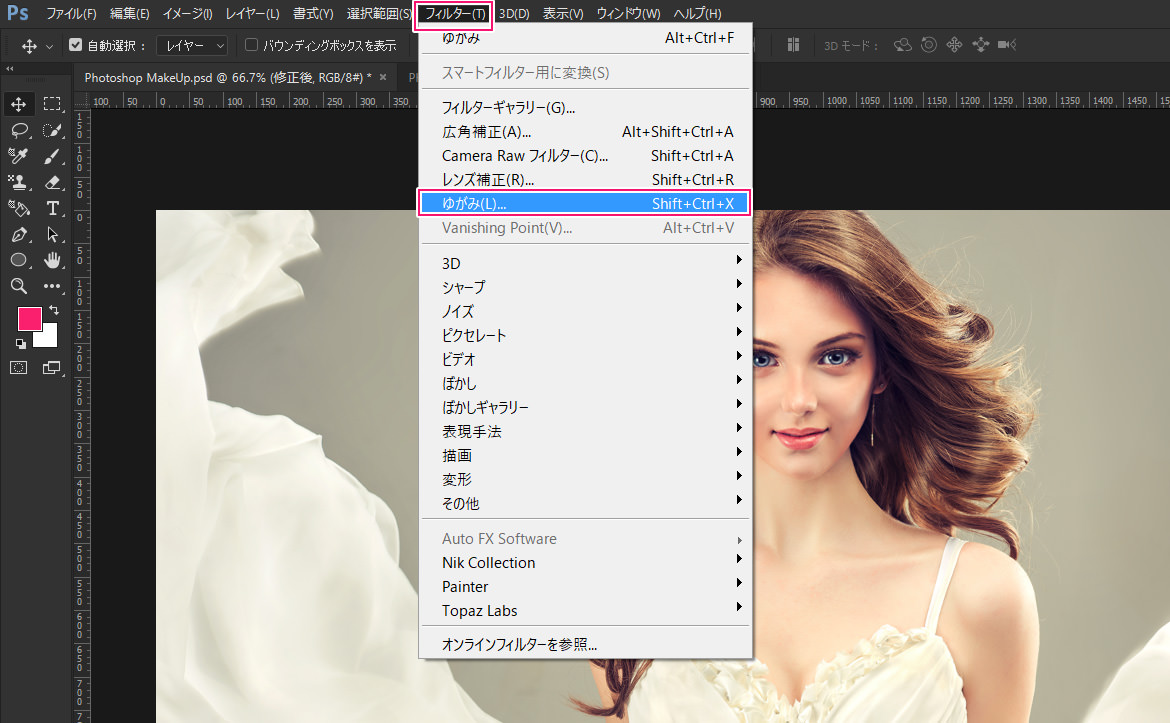
Photoshopを起動し、上部メニュー「フィルター」から「ゆがみ」を選択します。
【手順2】顔ツールに切り替える
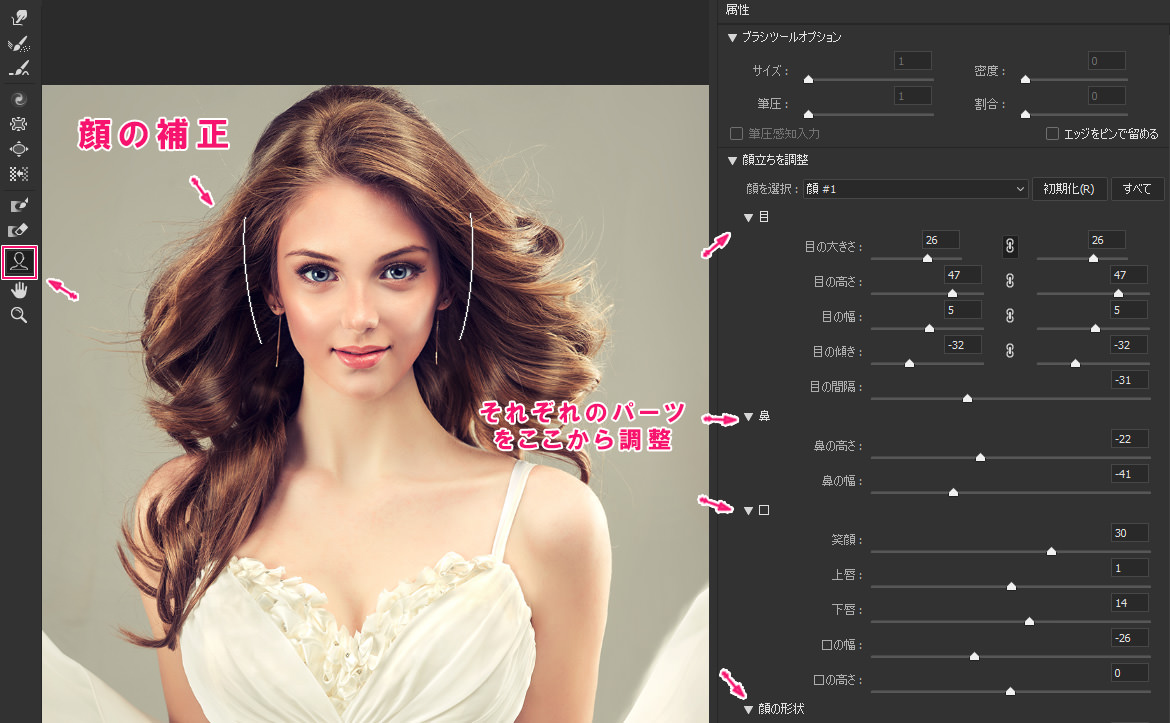
ゆがみフィルターが起動したら、左側のメニューから「顔ツール」を選択します。顔ツールを選択すると、下記の画像のように被写体の顔の横に「顔補正ライン」が表示されます。
この状態で各種パーツを調整していきます。
【手順3】顔の調整のコツ
顔のパーツは基本的にシンメトリー(左右対称)が美しいとされています。そこで、目のパーツには各種調整項目の間に、下記の画像のような「チェーン」があります。まずは、すべての「チェーン」をクリックして、両方のスライダーが同じ動きになるようにしましょう。
これで、片方のスライダーを調整すれば、同様に反対側も数値が最適化されます。楽に各種パーツを調整できるので、便利です。あとは、スライダーを調整しながら最適なバランスになるように繰り返しましょう。

【手順4】胸をボリュームアップさせる
胸をボリュームアップさせるためには、「膨張ツール」を使用します。膨張ツールにするとカーソルがブラシになるので、まずは大きさを調整しましょう。だいたい、胸のサイズよりやや大きめにしておきます。次に、胸をあたりを「4~5回」ほどクリックして膨張させます。
あまり大きすぎると周りの肌や景色も歪みが大きくなってしまうため、適度な調整が必要です。これは、右胸と左胸に対して行います。必ずクリックの回数は同じにしてください。そうでないと、左右の胸のバランスが崩れてしまいます。

【手順5】谷間にシャドウを追加
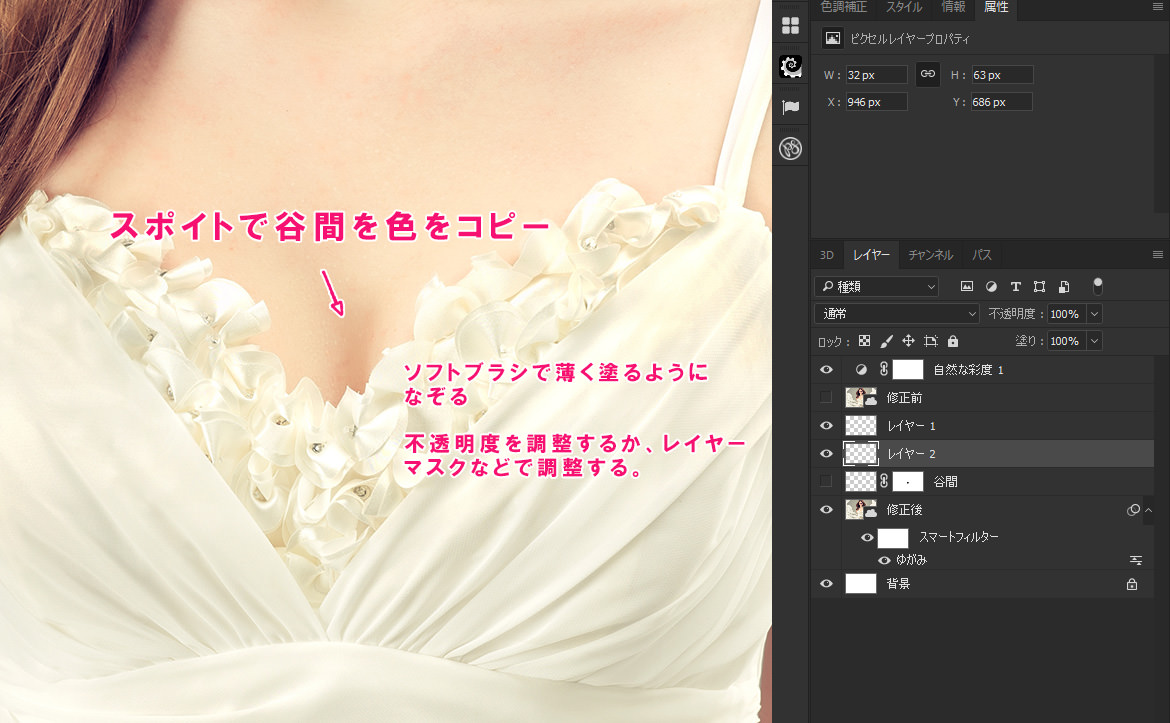
黒のソフトブラシで胸の谷間にシャドウを入れます。下記のようにラインを作り、レイヤーの不透明度を10~15ほどにしましょう。肌に馴染ませるために、レイヤーマスクを利用するか、ぼかしツールを利用して目立たないようにしましょう。
【手順6】谷間のシャドウ、ビフォー・アフター
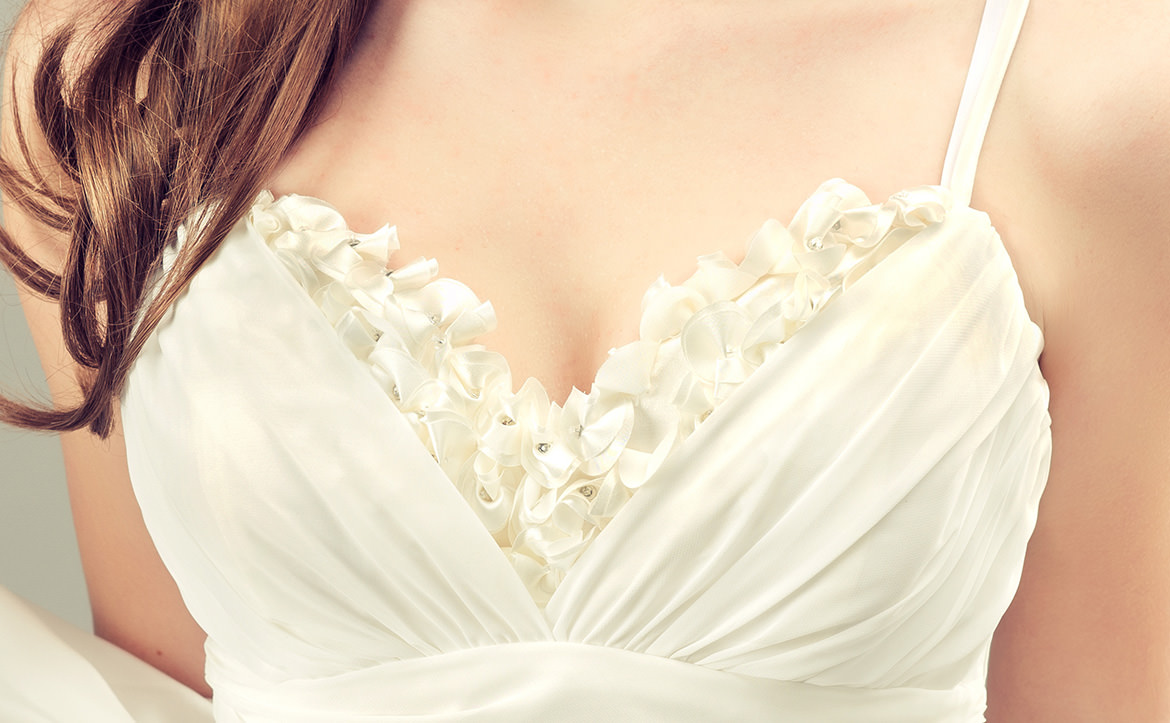
コツとしては、肌の色をスポイトで吸い取ること。と、薄~くブラシでなぞることです。あまりやりすぎると明らかに怪しくなるので、「さりげなく」が重要です。
[twentytwenty]

[/twentytwenty]
あとがき
さて、どうだったでしょうか?Photoshop CC 2017では今までにないぐらいの強力な機能が備わっているので、初心者でも比較的簡単に整形させることができます。慣れないうちはやや苦戦するかもしれませんが、それも経験です。
何事も一歩からの精神で挑戦してみてください。
[s_ad]
他の人はこんな記事も読んでいます
[f_PhotoshopPosts]