

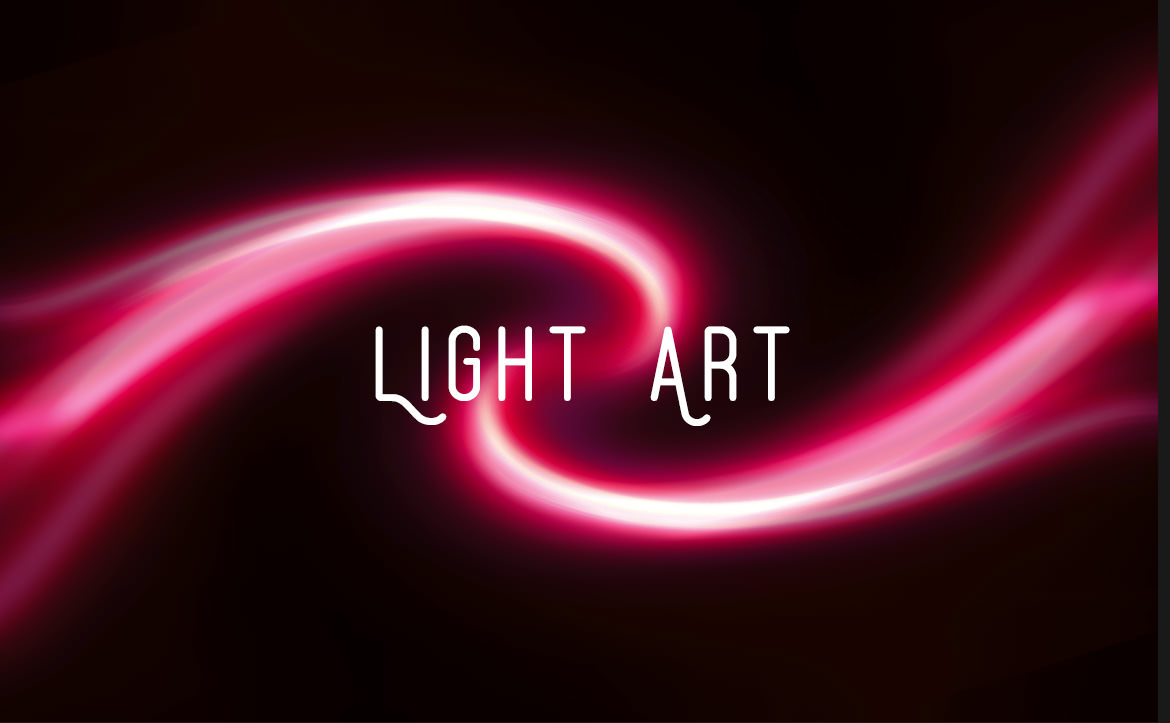
開発環境 / Development Environment
| OS | Windows 10 64bit |
|---|---|
| Photoshop バージョン | Adobe Creative Cloud / Photoshop CC 2017 |
| 作成時間 | 約15~30分 |
| テクニックのポイント | フィルター / 逆光 / 渦巻 / 覆い焼きカラー |
[s_ad]
キャンバスの作成 / Create Canvas
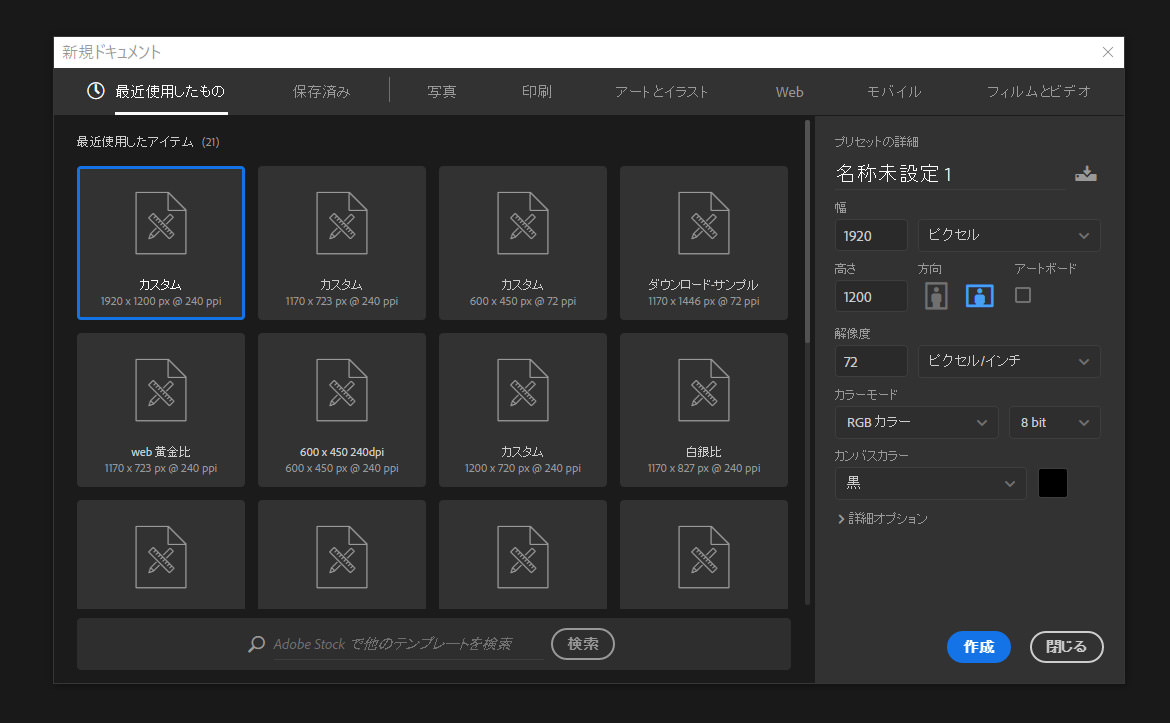
キャンバスを「1920 × 1200」で作成します。
※キャンバスは任意のサイズでもOKです。
レイヤーの複製 / Copy layer
背景レイヤーをコピーしておきます。

逆光を3つ追加 / Create Three Lens Flare
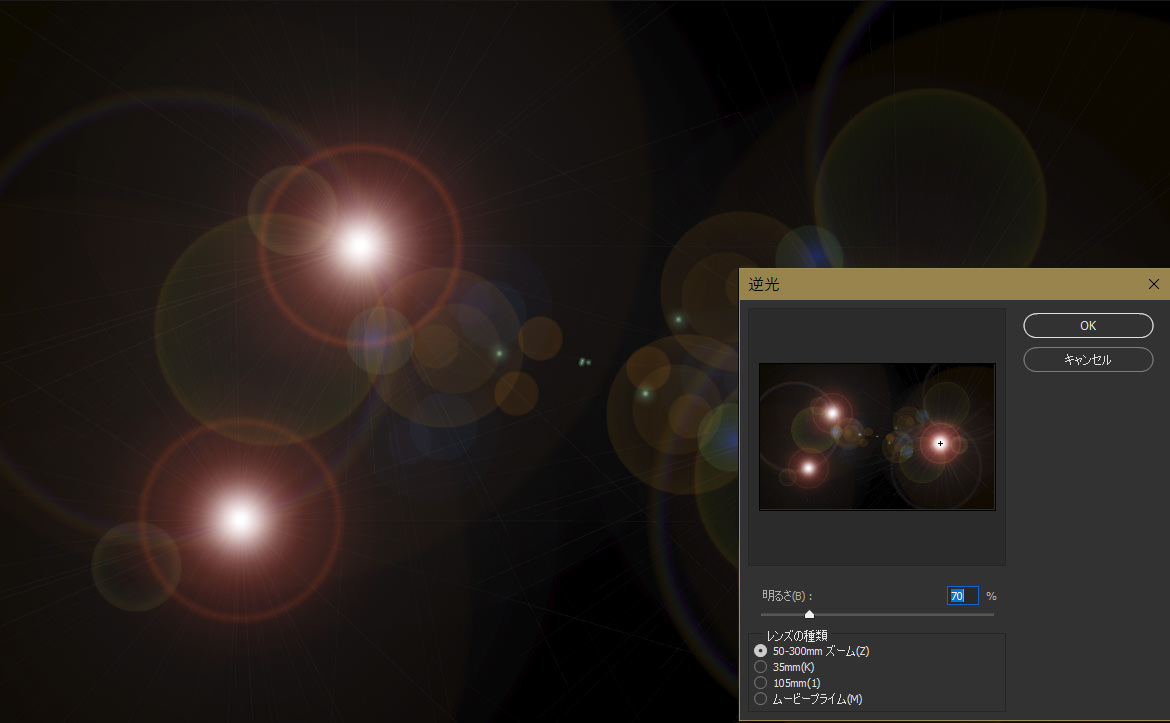
「フィルター > 描画 > 逆光」から下記のように、3つ、異なる位置に追加します。
明るさは同一でも構いませんが、70~80%をそれぞれバラバラに配置すると良いでしょう。
風を追加する / Add Wind
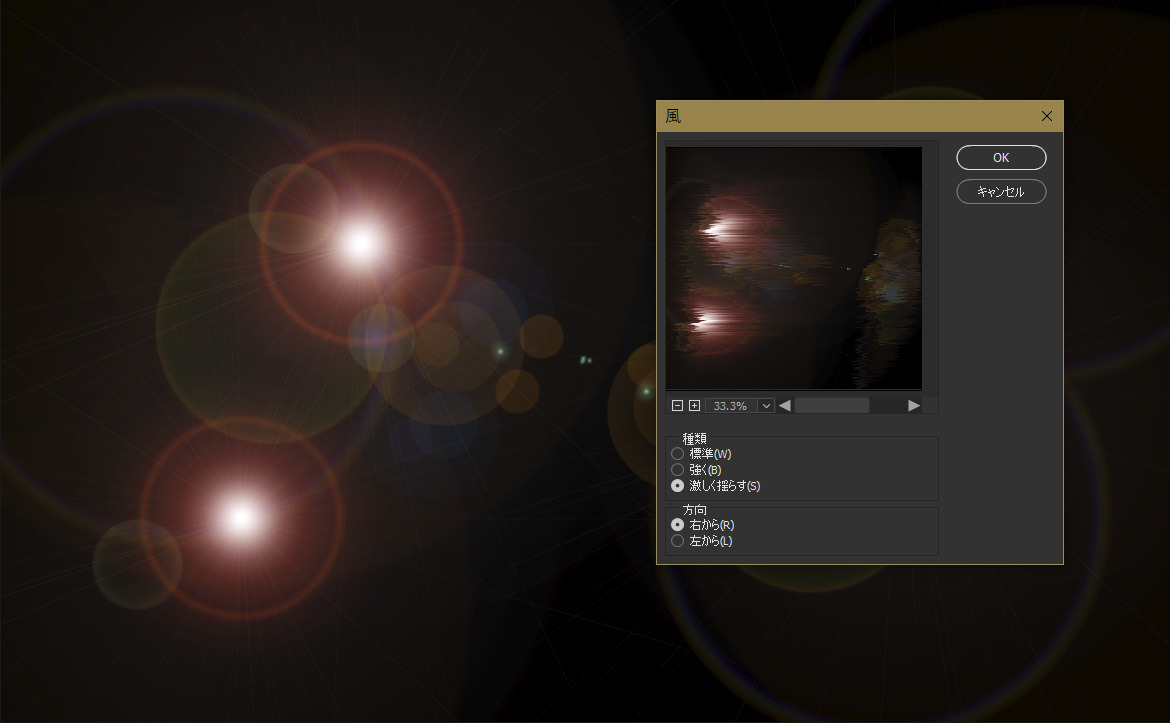
「フィルター > 表現手法 > 風」を追加します。
下記のように設定してください。
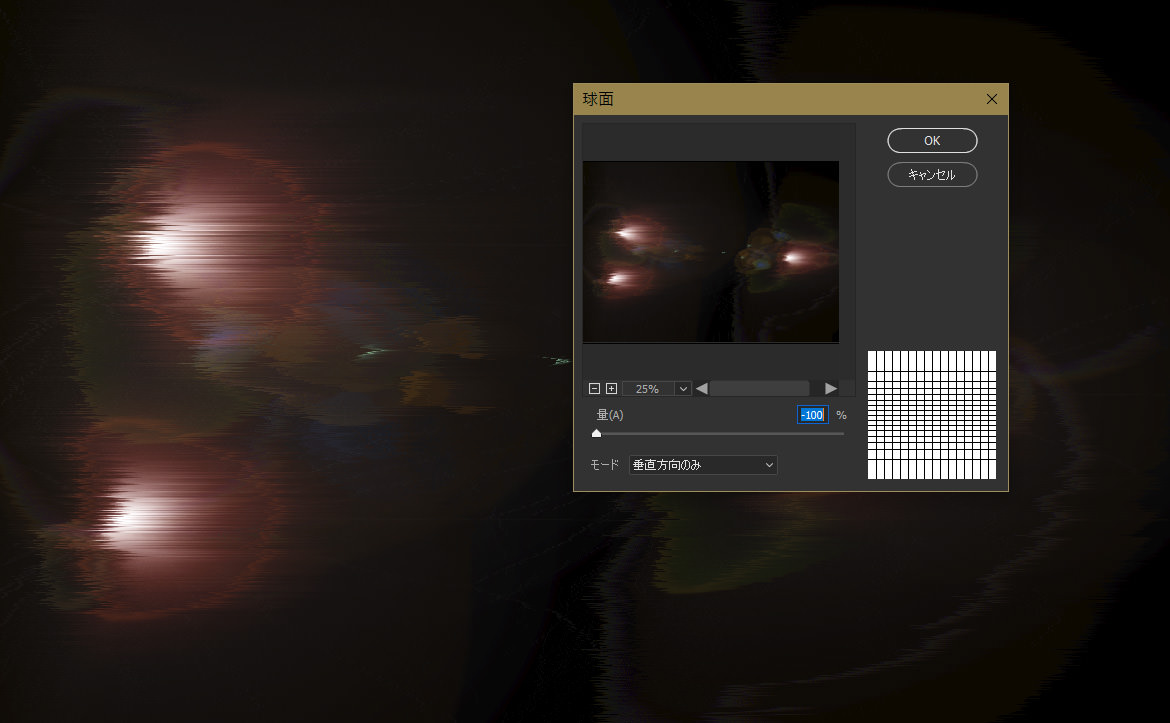
球面を追加 / Add Spherize
「フィルター > 変形 > 球面」から効果を追加します。
球面の効果を追加したらさらに、「Ctrl + Alt + F」で同様の操作を再度適用します。
※球面を2回適用させます。
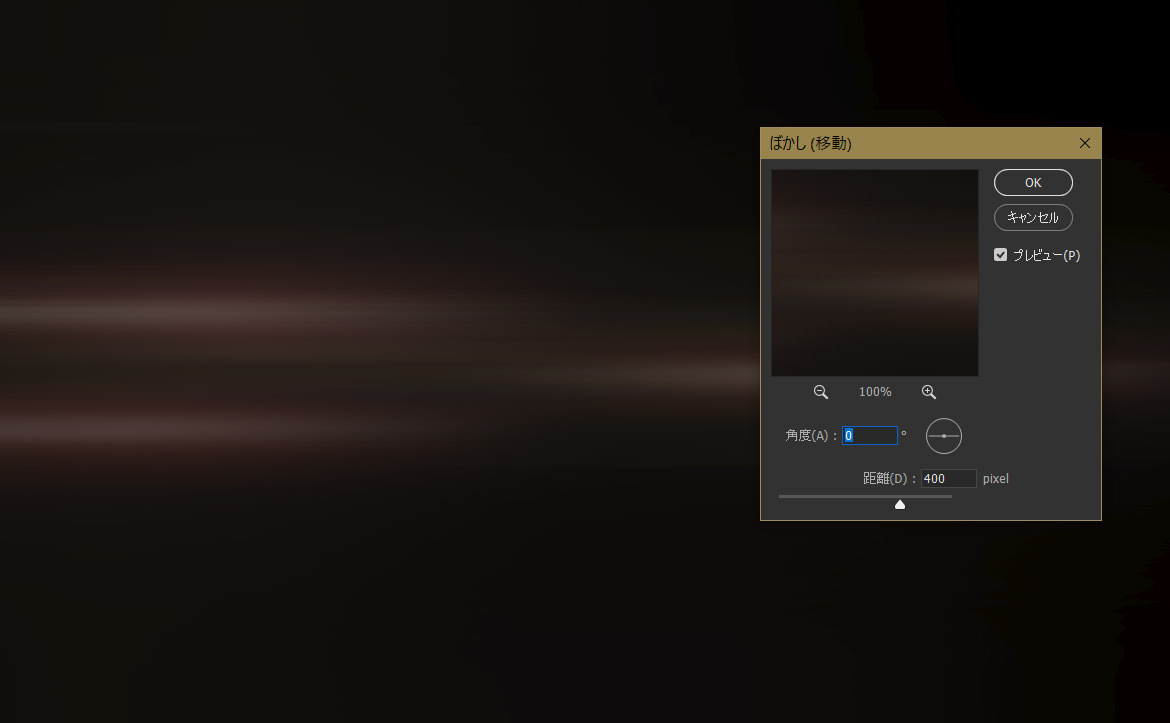
ぼかし(移動)を追加 / Add Motion Blur
「フィルター > ぼかし(移動)」を追加します。
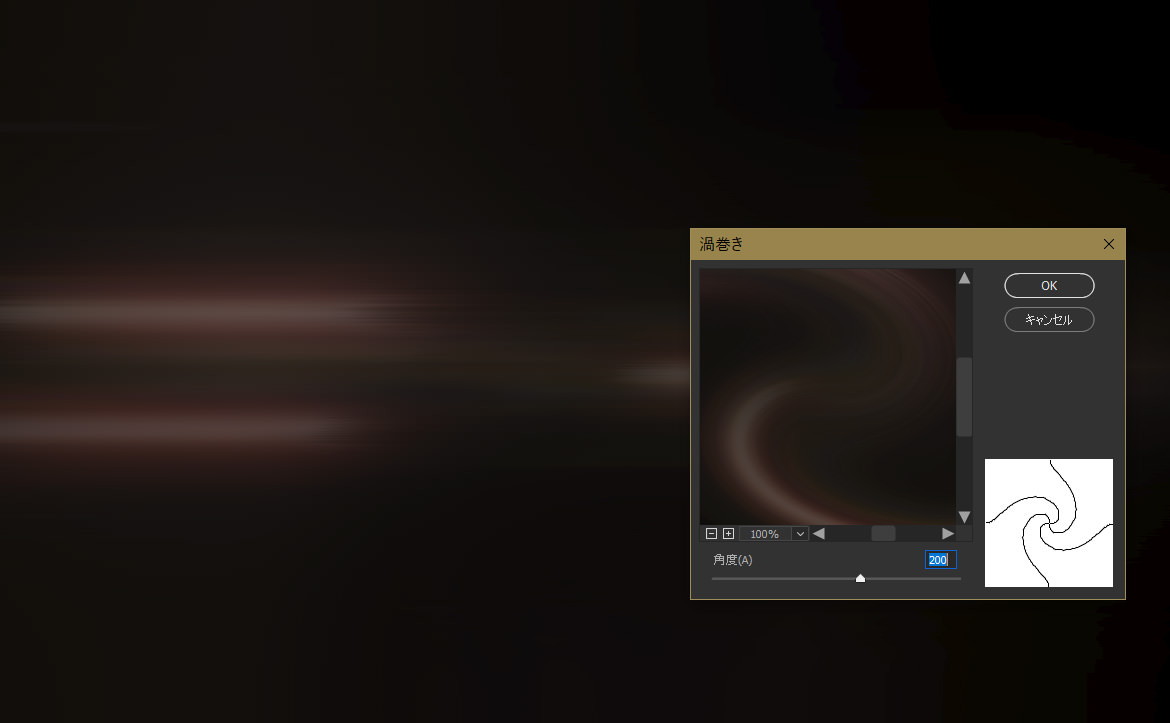
渦巻を追加 / Add Twirl
さらに「フィルター > 変形 > 渦巻」を追加します。
角度は200にしていますが、250にすると、より違った印象で作成することもできます。
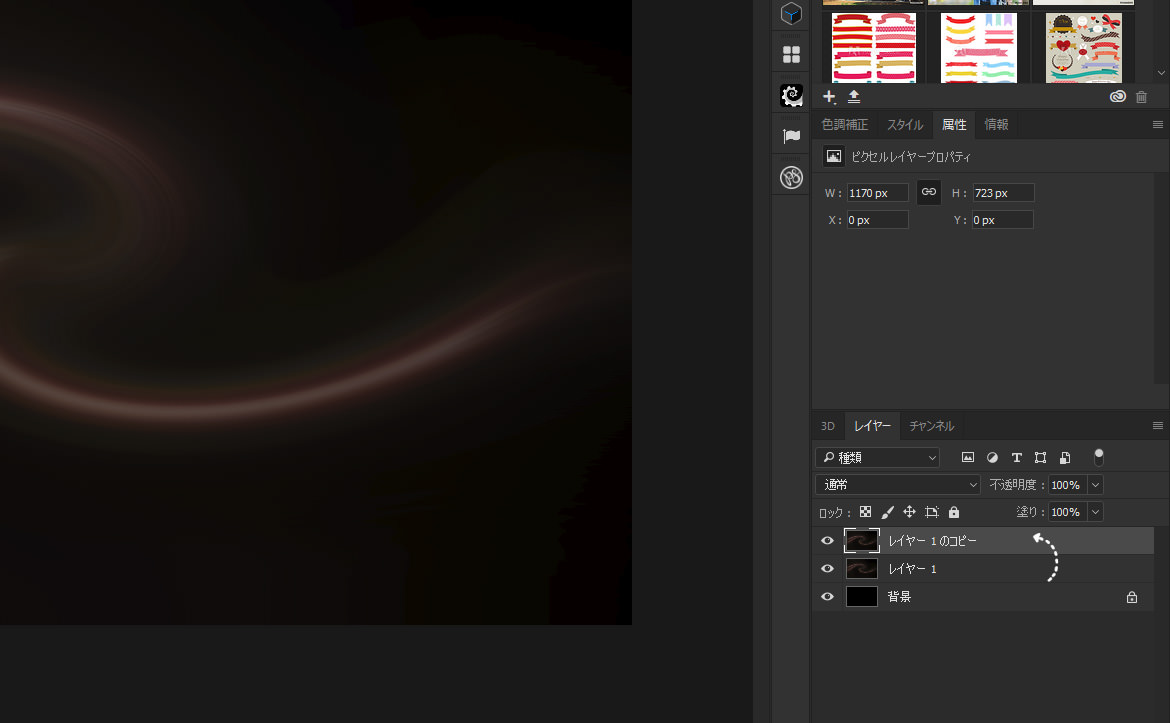
レイヤーをコピー / Copy Layer
渦巻を適用したレイヤーを再度コピーします。
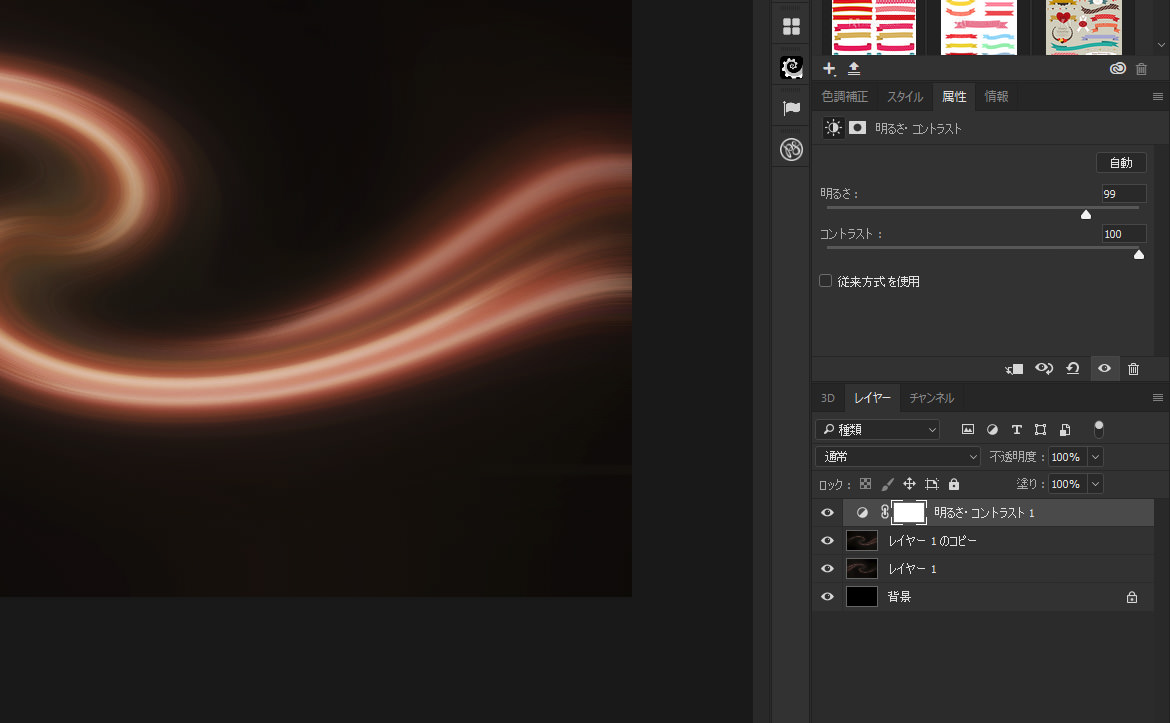
明るさ・コントラストを調整する / Add Brightness・Contrast
明るさ・コントラストを下記のように調整しましょう。
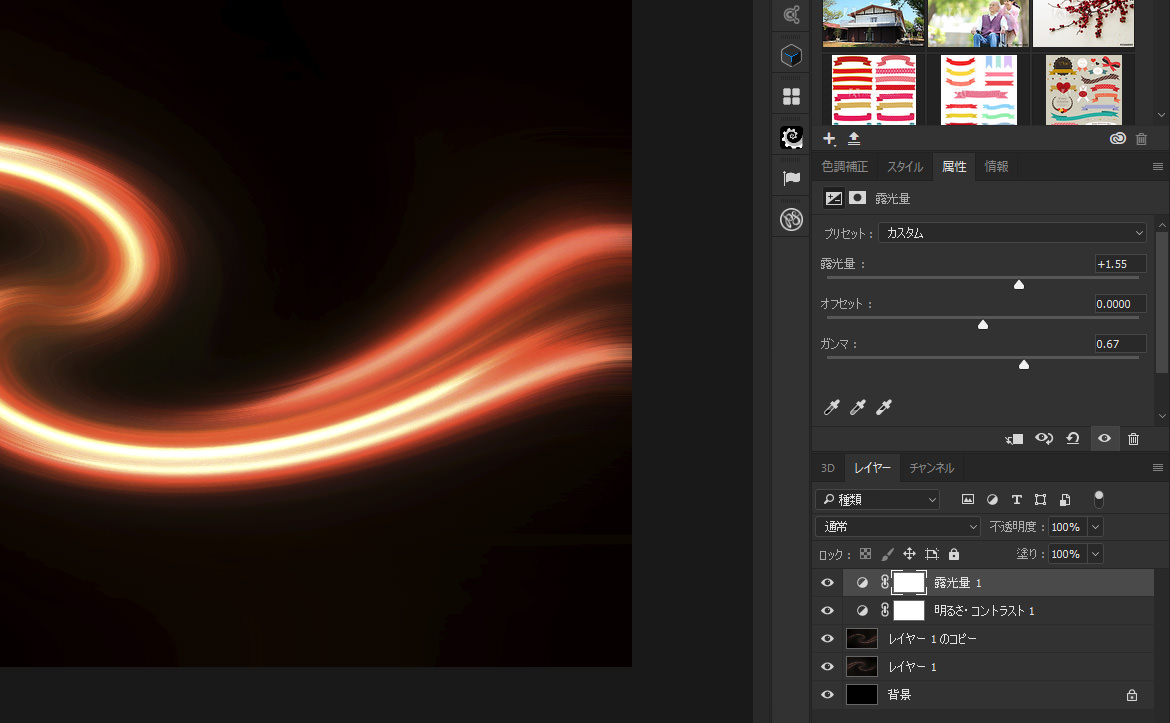
露光量を調整する / Add Exposure
さらに、露光量を下記のように調整します。
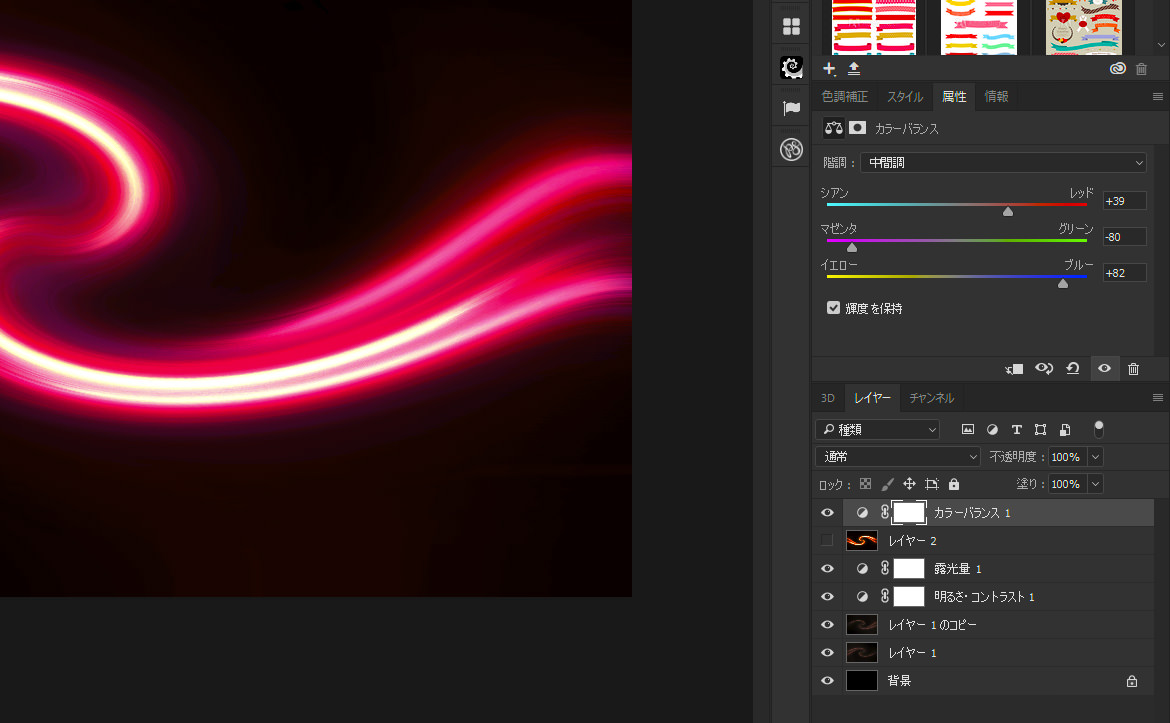
カラーバランスを調整 / Add Color Balance
カラーバランスを下記のように調整します。
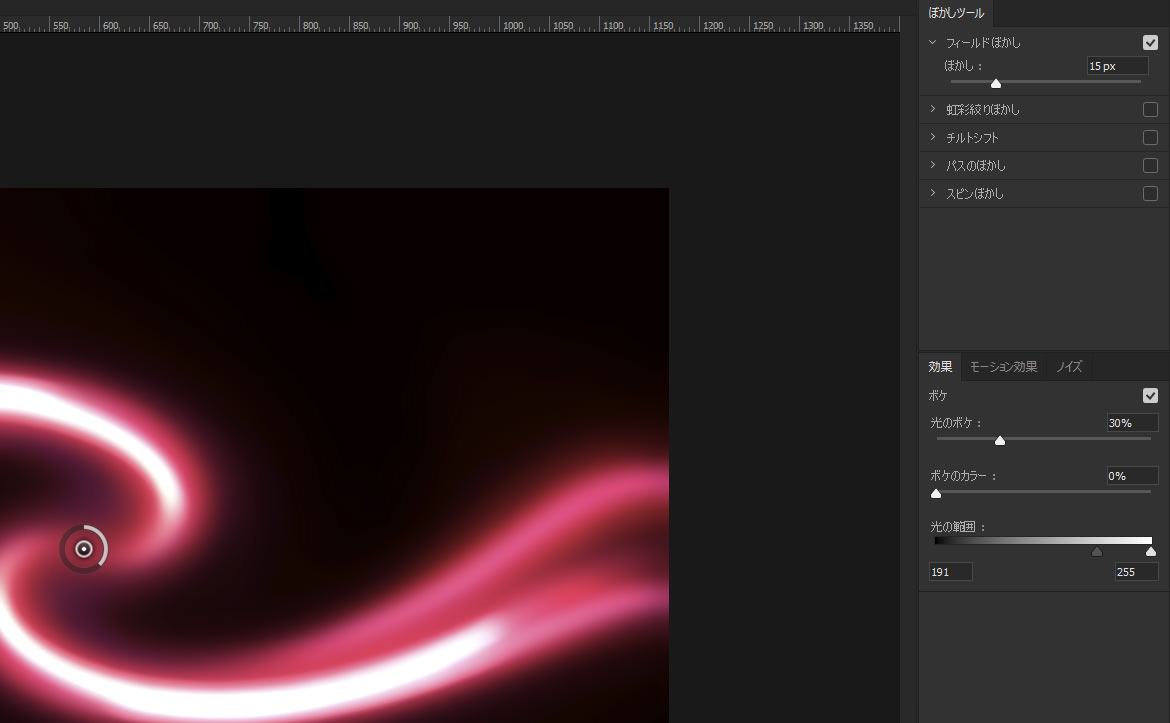
フィールドぼかしを追加 / Add Fild Blur
「フィルター > ぼかしギャラリー > フィールドぼかし」を適用します。
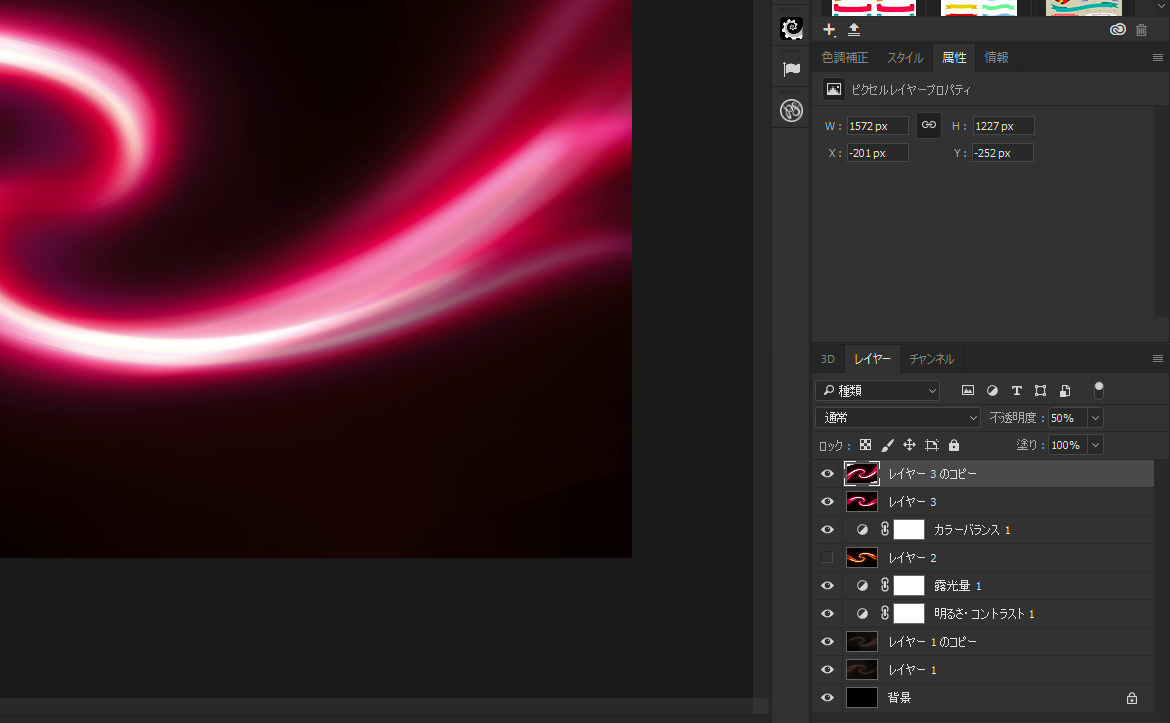
レイヤーをコピー、拡大・回転 / Copy Layer. Rotation and Scale
レイヤーをコピーし、やや拡大させます。あとは、やや斜め(左下)に回転させ、レイヤーの不透明度を「50%」に設定します。
完成 / It’s done!
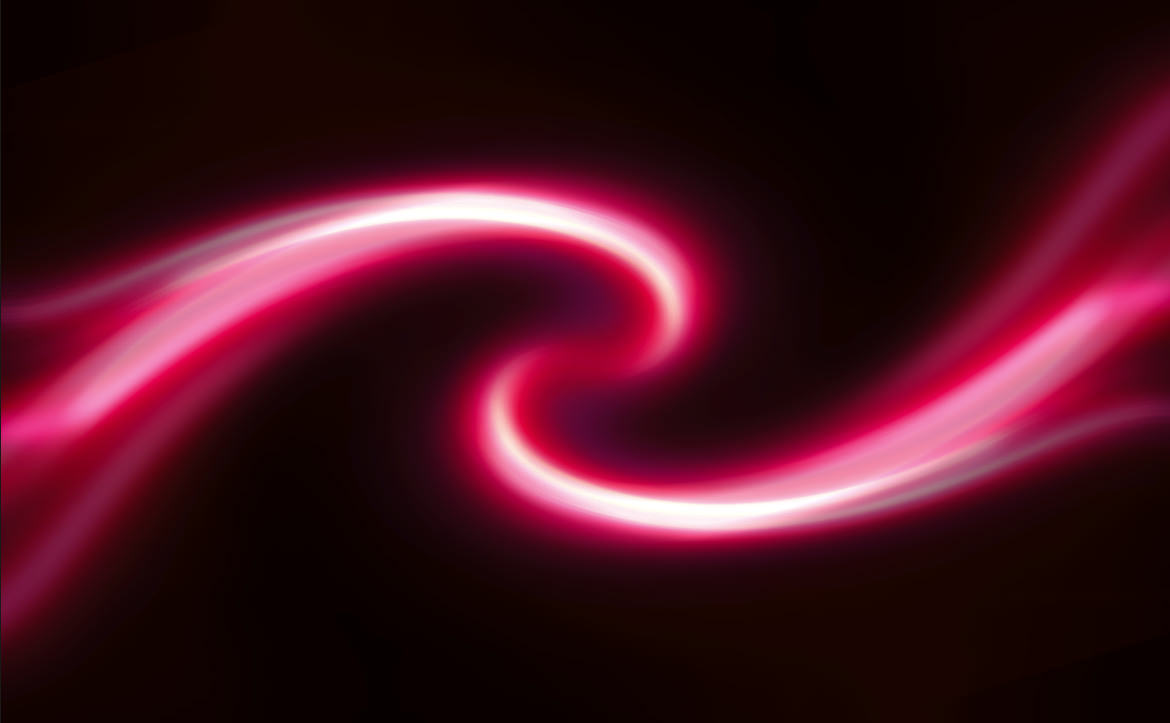
これで完成です。
光の渦が中心に集まるようなエフェクトが完成しました。
ほんの少しの操作で幻想的な光のエフェクトを作成できるので、挑戦してみてはいかがでしょうか?
サンプル / Sample
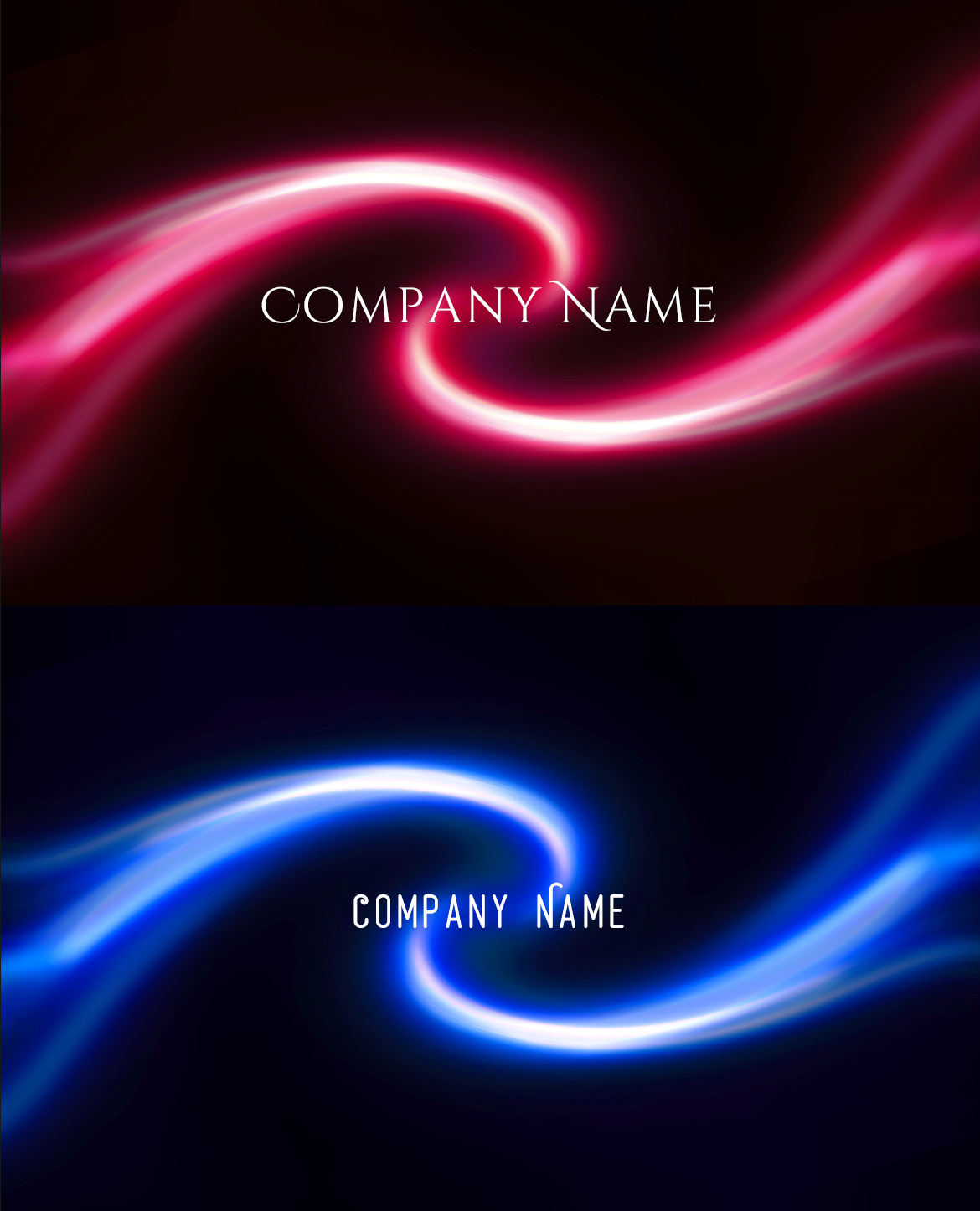
幻想的な光のエフェクトは、コーポレートサイトなどで利用できます。
その他のチュートリアルサイト
[f_PhotoshopPosts]